Beiträge von Magic
-
-
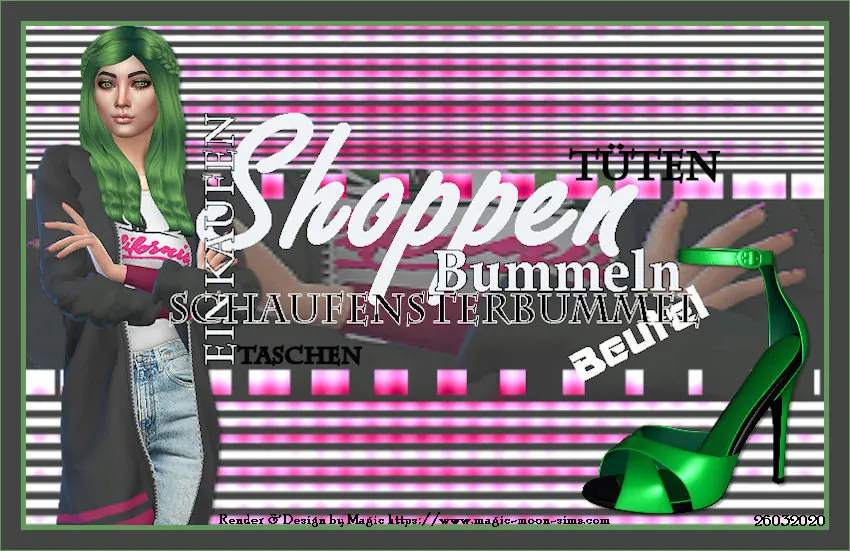
GreenGirly
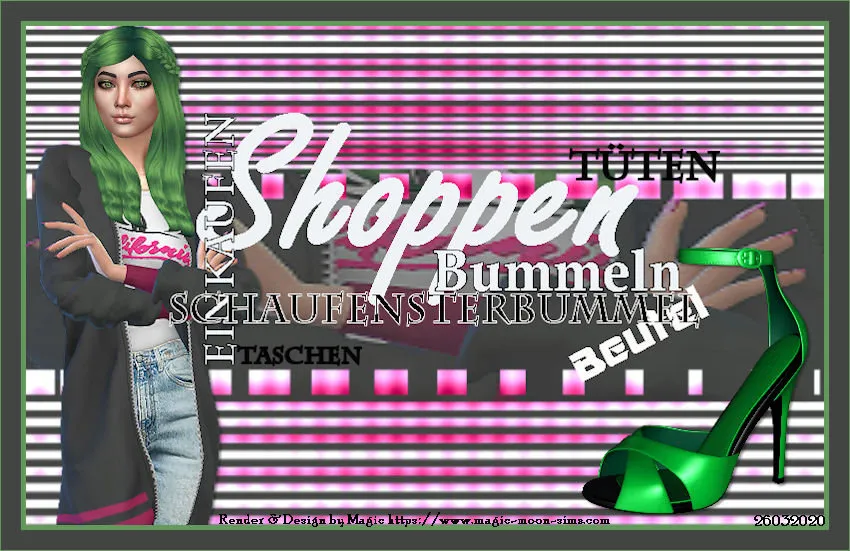
ich habe das Tutorial am 25.03.2020 mit PSP X8 erstellt.
Dieses Tutorial kann mit anderen Versionen nach gebastelt werden.
Das Copy für dieses Tutorial liegt allein bei mir, das Copy der von mir verwendeten Sachen beim jeweiligen Künstler.
Es ist verboten mein Tutorial zu kopieren, zu zerstückeln, in andere
Sprachen und Grafikprogramme - ohne vorherige Absprache zu verändern.
Alles weitere kann gern per Email besprochen werden. [Magic-MoonSims3@hotmail.de]
Oder direkt hier im Forum
Vorab:
Einige Sachen heißen in den höheren PSP Versionen anders oder haben eine
andere Funktion erhalten. So ist Vertikal und horizontal vertauscht
worden und wandert auch nicht mehr auf die andere Seite, auch ist
Versatz in älteren Versionen Verschiebung.
Orientiert euch am besten immer mal an meinem Vorschaubild
Wenn ein anderes Tutorial Ähnlichkeiten aufweisen sollte, war das nicht meine Absicht,
Es ist aus meiner Fantasie entstanden,
Copyright by Magic

Für dieses Tutorial benötigt ihr:
Eine Schöne Tube: Meine ist von mir
Einen Wordart: Meine ist von mir
Schuh Tube: Meine sind von mir
Das Material, das ich für euch gepackt habe
Filter:
Filter Factory Gallery E
Hier einige Abkkürzungen für euch:
VGF - Vordergrundfarbe
HGF - Hintergrundfarbe
FV - Farbverlauf
HG - Hintergrund
Habt ihr alles dann los...
Öffne alle Materialien und die ausgewählte Tube in deinem PSP
1.
Öffne eine Weiße Leinwand 800 x 500 Pixel
Suche dir aus deiner Tube zwei Farben
eine VGF und eine HGF
fülle deine Leinwand mit der HGF
2.
Ebene - Neue Rasterebene
fülle diese Ebene mit deiner VGF
Öffne die Maske im PSP ( falls es noch nicht gemacht ist)
Ebene - neue Maskenebene - aus Bild
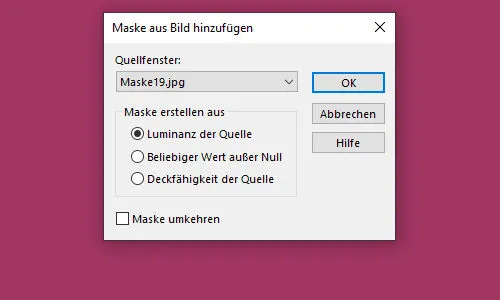
Ebene - zusammenführen - Gruppe zusammenfassen.
3.
Mache die unterste Ebene, in der Ebenenübersicht unsichtbar,
indem du auf das Auge klickst
Auswahl - Alles Auswählen
Effekt - Plugins - Filter Factory Gallery E - Warm Cloth
mit den Einstellungen deiner Wahl.
Ich habe diese genommen:
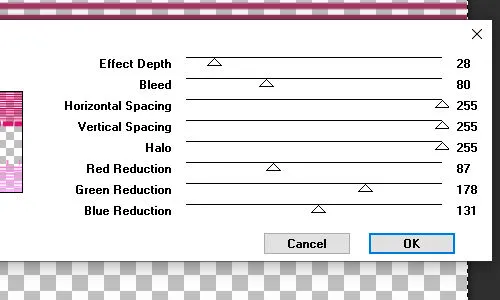
4.
Mache die unterste Ebene wieder sichtbar,
indem du wieder auf das Feld Klickst, wo das Auge war.
Auswahl aufheben.
5.
Markiere mit dem Auswahlwerkzeug ( Rechteck ) diesen Bereich
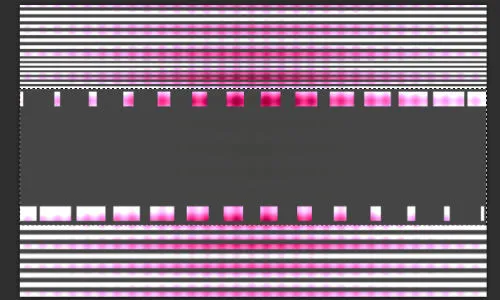
Suche dir mit dem Auswahlerkzeug ( Rechteck )
einen Bereich aus deiner Tube aus, der dir gefällt.
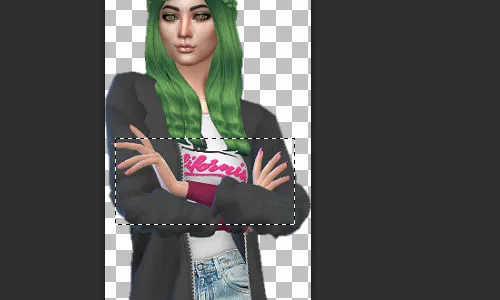
Bearbeiten - Kopieren
Zurück zur Leinwand
Ebene - neue Rasterebene
Bearbeiten - in eine Auswahl einfügen
Einstellen - Schärfen - Scharfzeichnen
6.
Verschiebe diese Ebene (in der Ebenenübersicht - Rechts ) in die Mitte
Ebenen - Eigenschaften - Deckfähigkeit 50 %
Auswahl - Auswahl aufheben
7.
Öffne wieder deine Tube
Auswahl - Auswahl aufheben
Bearbeiten - Kopieren
Zurück zur Leinwand
Bearbeiten - als neue Ebene einfügen
an den Linken Rand verschieben ( geg. verkleinern )
Schärfen & Schlagschatten setzten ( Einstellungen nach Wunsch)
8.
Öffne deine Schuhtube
Bearbeiten - Kopieren
zurück zur Leinwand
Bearbeiten - als neue Ebene einfügen
(geg. verkleinern & einfärben)
Platzieren nach Belieben
9.
Erstelle dir selber eine Wordart oder nutze meine
Öffne diese im PSP
Bearbeiten - Kopieren
Zurück zur Leinwand
Bearbeiten - als neue Ebene einfügen (geg. verkleinern & einfärben)
Platziere sie mittig im Bild
10.
Suche dir eine dritte Farbe und ersätze sie mit deiner VGF
Bild - Rand hinzufügen - Symmetrisch
5 Pixel VGF
20 Pixel HGF
1 Pixel VGF
11.
Bild - Größe ändern 850 Pixel in der Breite.
Schreibe nun dein Copyright, so wie deinen Namen mit aus Bild.
Wenn du magst auch noch eine Wordart.
Bei Kaiftuben ist eine Wordart zwingend notwändig.
Speichere dein bild als JPG Datei ab.
Viel Spaß

-
hab ich gemacht

-
-
-
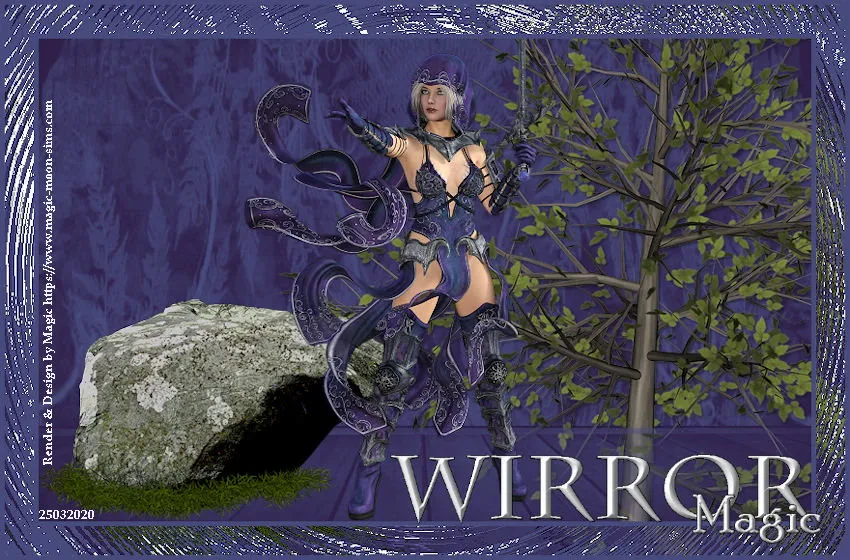
Worror
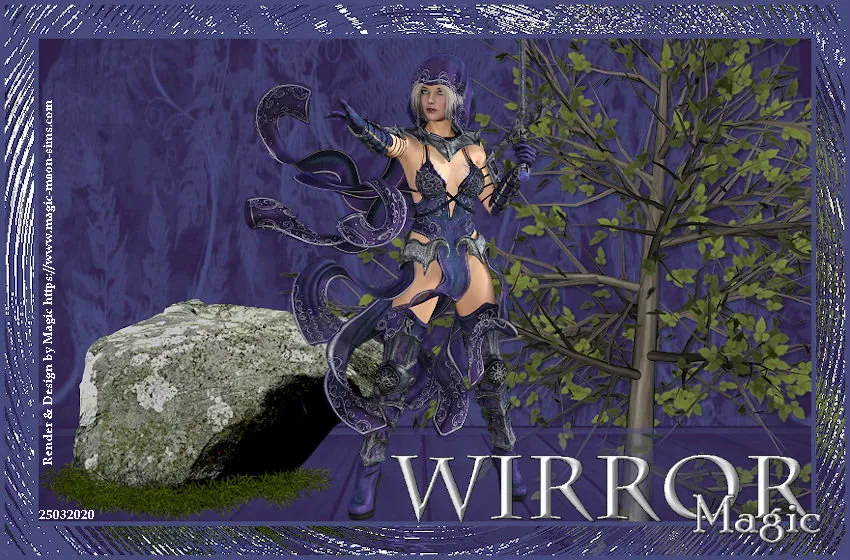
ich habe das Tutorial am 26.03.2020 mit PSP X8 erstellt.
Dieses Tutorial kann mit anderen Versionen nach gebastelt werden.
Das Copy für dieses Tutorial liegt allein bei mir, das Copy der von mir verwendeten Sachen beim jeweiligen Künstler.
Es ist verboten mein Tutorial zu kopieren, zu zerstückeln, in andere
Sprachen und Grafikprogramme - ohne vorherige Absprache zu verändern.
Alles weitere kann gern per Email besprochen werden. [Magic-MoonSims3@hotmail.de]
Oder direkt hier im Forum
Vorab:
Einige Sachen heißen in den höheren PSP Versionen anders oder haben eine
andere Funktion erhalten. So ist Vertikal und horizontal vertauscht
worden und wandert auch nicht mehr auf die andere Seite, auch ist
Versatz in älteren Versionen Verschiebung.
Orientiert euch am besten immer mal an meinem Vorschaubild
Wenn ein anderes Tutorial Ähnlichkeiten aufweisen sollte, war das nicht meine Absicht,
Es ist aus meiner Fantasie entstanden,
Copyright by Magic

Für dieses Tutorial benötigt ihr:
Eine Schöne Tube: Meine ist von mir
Einen Wordart: Meine ist von mir
Eine Baum und eine SteinTube: Meine sind von mir
Das Material, das ich für euch gepackt habe
Filter:
Filter Factory Gallery J
Filter Factory Gallery H
Hier einige Abkkürzungen für euch:
VGF - Vordergrundfarbe
HGF - Hintergrundfarbe
FV - Farbverlauf
HG - Hintergrund
Habt ihr alles dann los...
Öffne alle Materialien und die ausgewählte Tube in deinem PSP
1.
Öffne eine weiße Leinwand 800 x 500 Pixel
Wähle aus deiner Tube eine Helle VGF und eine Dunkle HGF
fülle deine Leinwand mit deiner HGF
2.
Ebene - neue Rasterebene
fülle diese mit deiner VGF
3.
Öffne die Maske *Creation.tine_masque133*
falls dieses noch nicht getan ist.
Ebene - neue Maskenebene - aus Bild
Wähle die oben genannte Maske aus
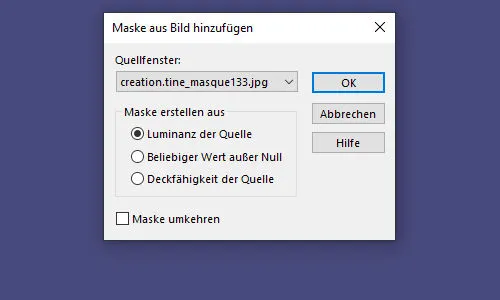
Ebene - Zusammenführen - Gruppe Zusammenfassen
4.
Markiere mit dem Auswahlwerkzeug - Rechteck diesen Bereich
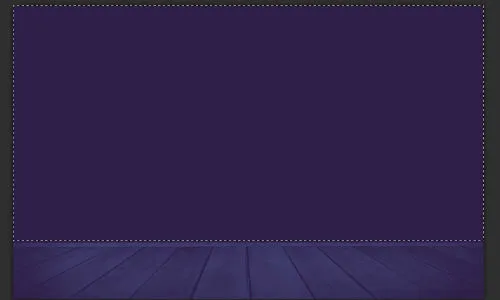
Ebene - neue Rasterebene
Verschiebe diese Ebene in die Mitte
fülle diese mit deiner VGF (den Auswahlbereich)
Ebene- neue Maskenebene - aus Bild
wähle die Maske *TreseTJ Mask 0009* aus
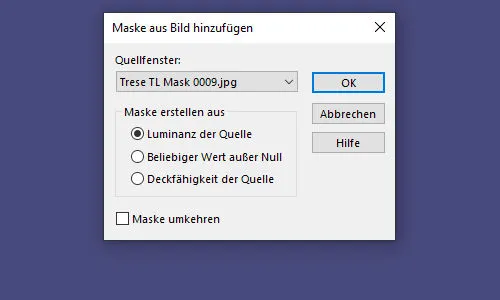
Auswahl aufheben
Ebene - Zusammenführen - Gruppe zusammenfassen
5.
Deine Leinwand sollte jetzt so aussehen.
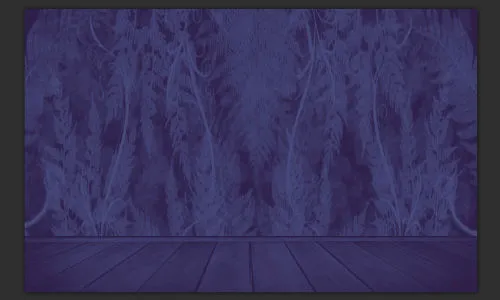
Die Ebene in der Mitte ist Aktiv
Öffne eine der Bäume aus dem Material ( oder einen eigenen )
Kopieren
zurück zur Leinwand
Bearbeiten - als neue Ebene einfügen
(auf wunsch verkleinern oder einfärben)
ich lasse meinen Baum in dieser Größe.
Nach links oder rechts verschieben
Einstellen - Schärfen - Scharfzeichnen
Effekt - 3D Effekt - Schlagschatten
Vertikal 2/ Horizontal 2/ Deckfähigkeit 40/ Unschärfe 3/ Farbe: Schwarz
6.
Öffne nun die Steintube
Kopieren
Zurück zur Leinwand
Ebene - als neue Ebene einfügen
Bild Größe ändern - nach Prozentsatz 40%
Verschiebe die Steintube auf die andere Seite, wo sich nicht dein Baum befindet
(geg. spiegeln)
Einstellen - Schärfen - Scharfzeichen
Schlagschatten setzten.
7.
Öffne deine Tube
Kopieren
zurück zur Leinwand
Bearbeiten - als neue Ebene einfügen (geg. verkleinern)
Einstellen - Schärfen - Scharfzeichnen
Platziere sie nach Belieben
Schärfen & Schlagschatten setzten.
8.
Bild - Rand hinzufügen - Symmetrisch
5 Pixel VGF
30 Pixel Weiß oder Schwarz
5 Pixel VGF
9.
Markiere mit dem Zauberstab ( Tolleranz und Randschärfen 0)
den Weißen oder Schwarzen Rand
Effekt - Plugins - Filter Factory Gallery J - Twister - 149
Effekt - Plugins - Filter Factory Gallery H - Ripple Mirror - 0
Einstellen - Schärfe - Scharfzeichnen
Auswahl aufheben
10.
Platziere nun meine Wordart oder deine Eigene nach Wunsch
geg. einfärben und Verkleinern
11.
Bild - Größe ändern 850 Pixel in der Breite.
Schreibe nun dein Copyright, so wie deinen Namen mit aus Bild.
Wenn du magst auch noch eine Wordart.
Bei Kaiftuben ist eine Wordart zwingend notwändig.
Speichere dein bild als JPG Datei ab.
Viel Spaß
-
Danke für die Info
Oje Oje, ihr hattet so viele tolle Sachen drin
-
-
-
-
-
Sims4
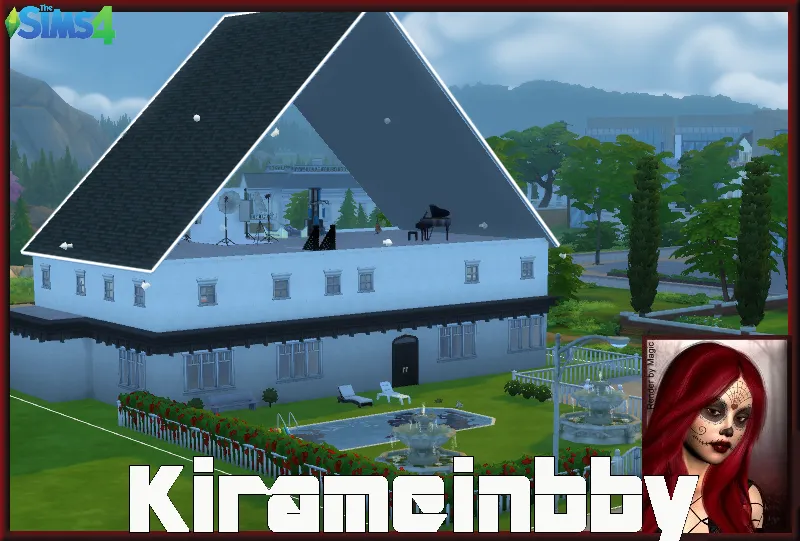
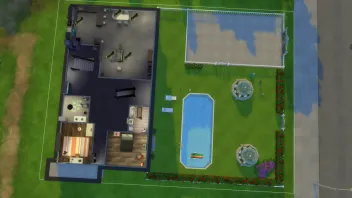
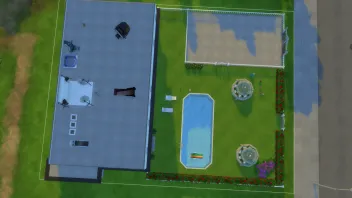
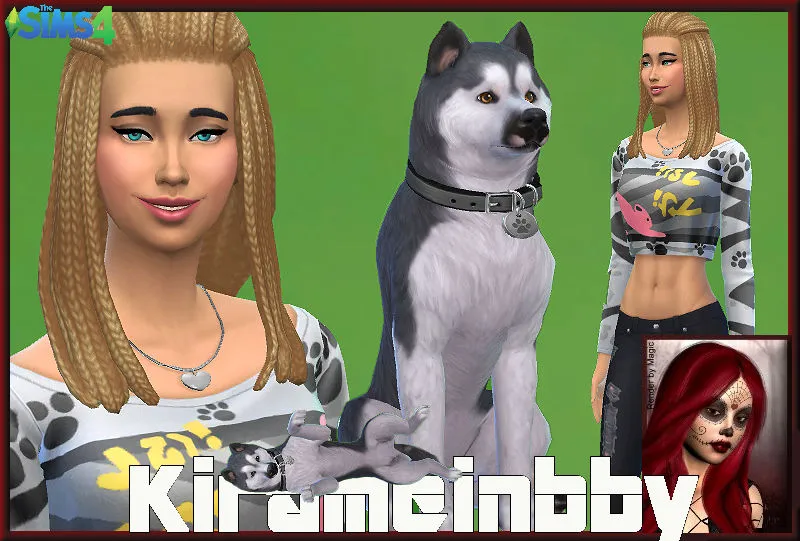
Der Haushalt besteht aus einem Weiblichem Sim und einem Hund.
by Kirameinbby
Download:
-
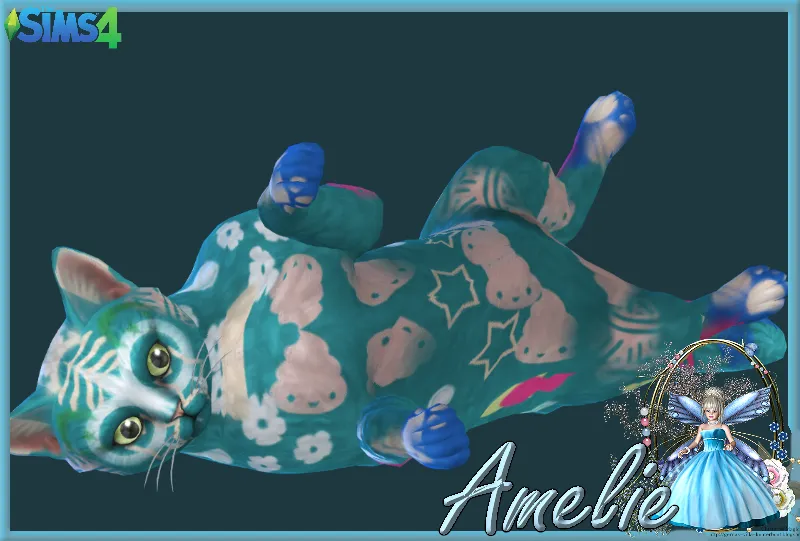
Diese Katze wurde von einer 5 Jährigen gebastelt,
dieses ist das Erste Produkt für sie aus der Simswelt.
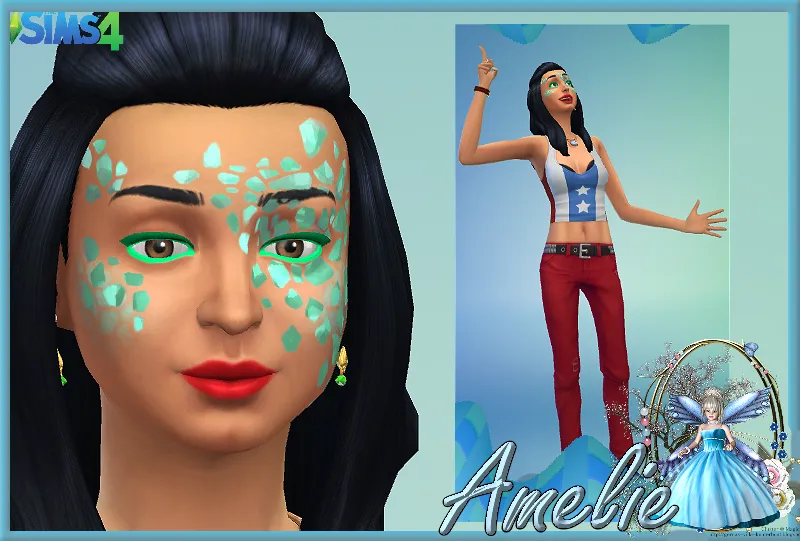
Sims4
by Amelie
Download:
-
Ficken
Franz
in
Conny
Kann
es
nicht
-
Passt denn Mikro besser?
-
du bekommst wein, aber er knallt so sehr, das du nur einen schluck trinken kannst, dann musst du kotzen.
Ich wünsche mir eine Flache mit Wasser
-
Die kleine anni trinkt aus einen Bierkanister
-
oh habe viele, Beverly Hills 90210, Sailormoon, Vampire Diarys.....
Was ist deine Lieblingsserie?
-
Nokia
Nina
Oder
Kimmi
in
Adolf
-
die kleine Anni pinkelt auf einen Bierkanister