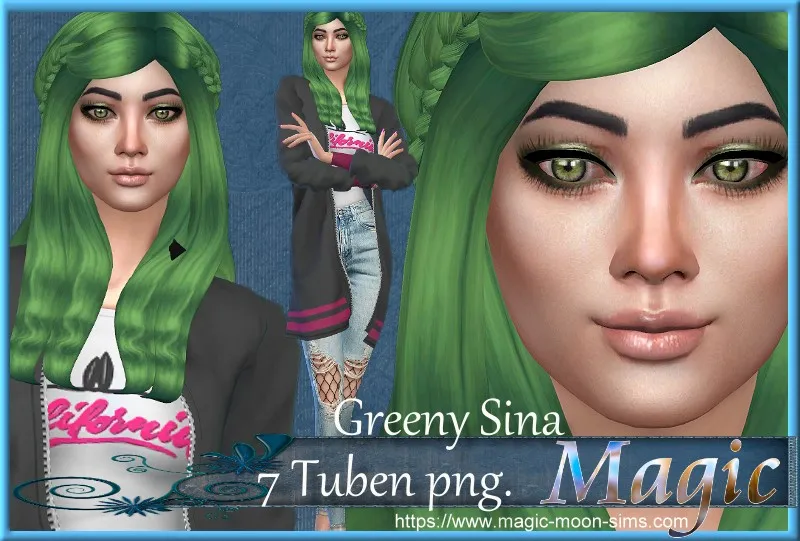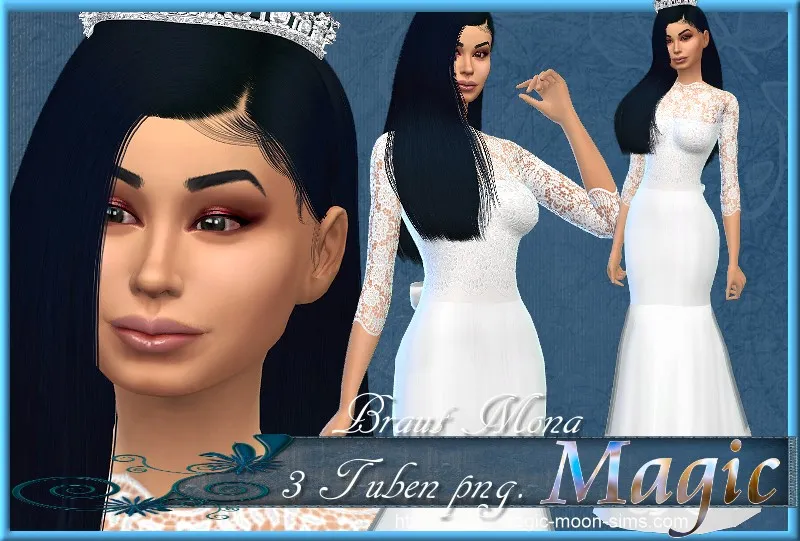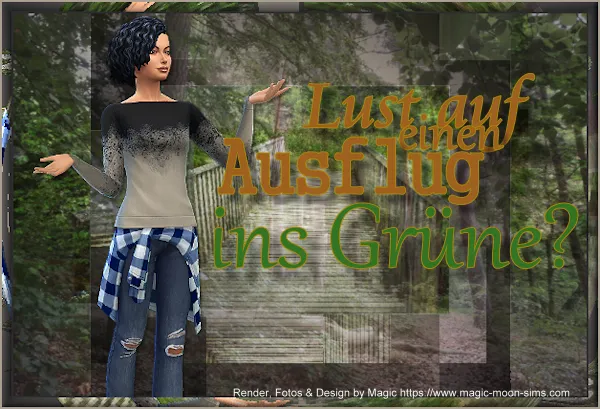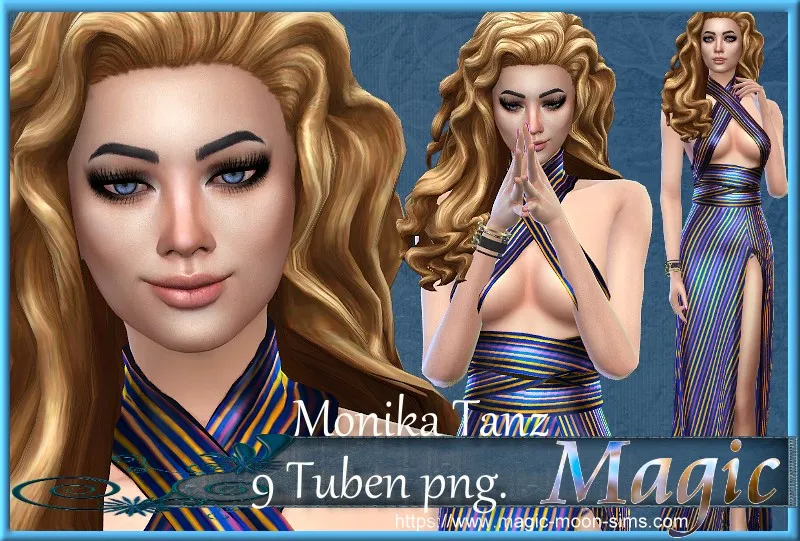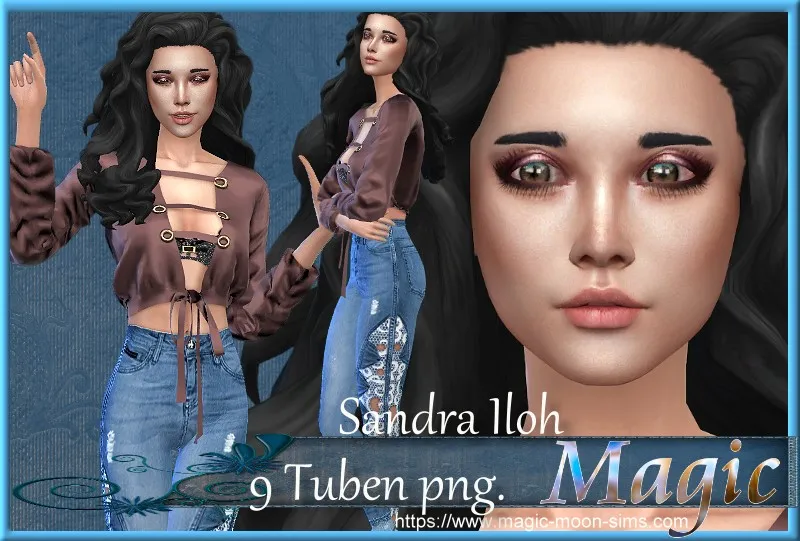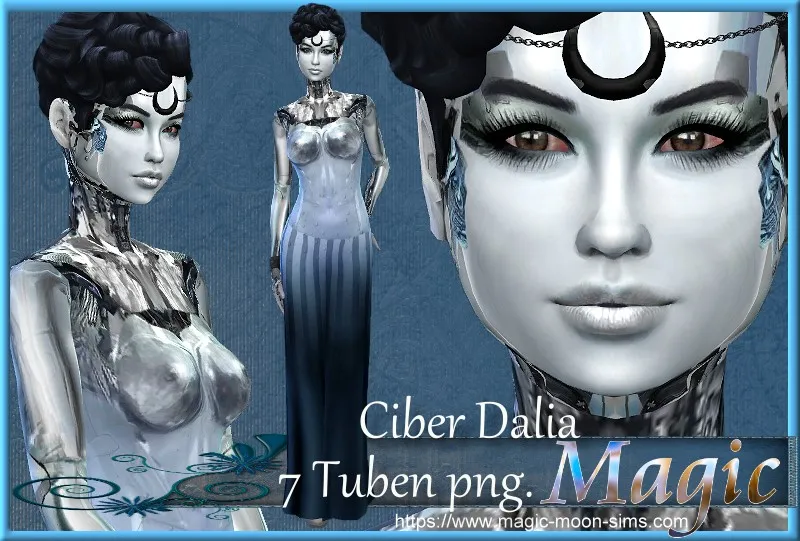
Habe hier ein neues Tutorial für euch dabei
Über Testbilder freue ich mich immer
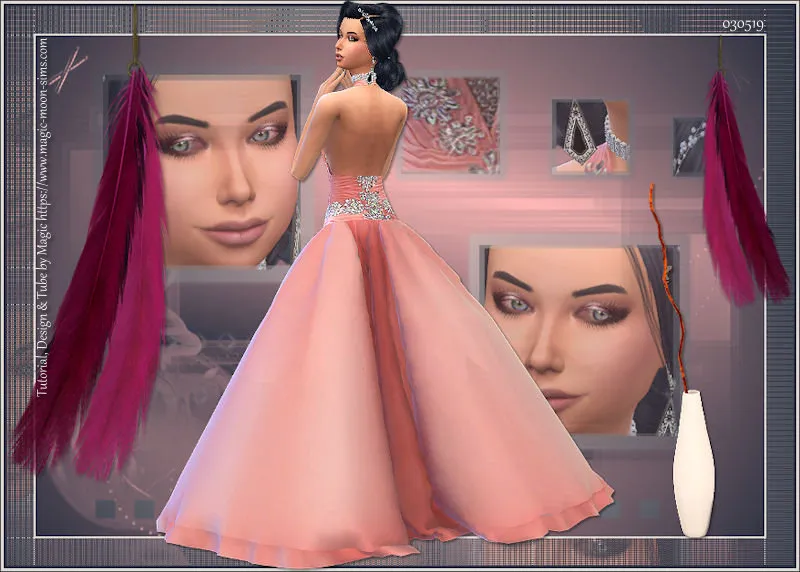
Zum Tutorial:
Um schreiben oder kommentieren zu können, benötigen Sie ein Benutzerkonto.
Sie haben schon ein Benutzerkonto? Melden Sie sich hier an.
Jetzt anmeldenHier können Sie ein neues Benutzerkonto erstellen.
Neues Benutzerkonto erstellenHabe hier ein neues Tutorial für euch dabei
Über Testbilder freue ich mich immer
Zum Tutorial:
Habe hier ein neues Tutorial für euch.
Auf testbilder freue ich mich immer
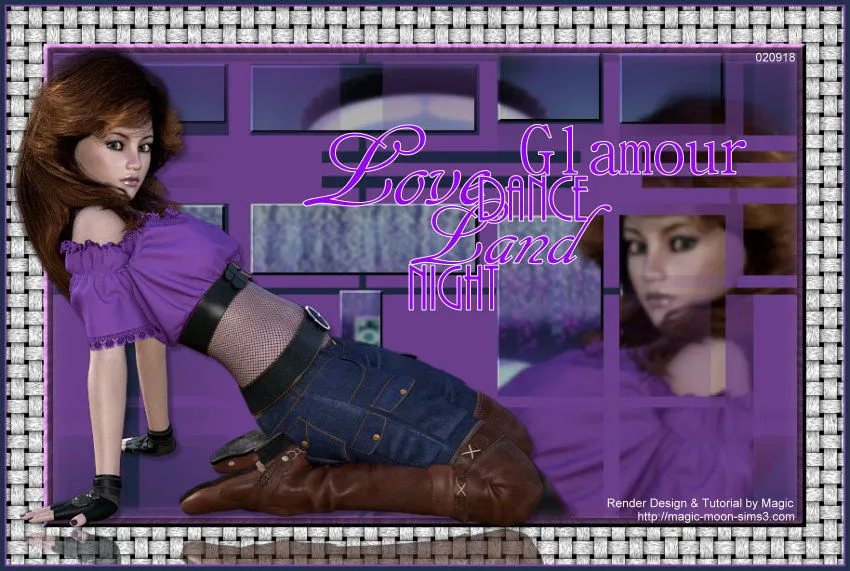
Zum Tutorial:
wow das nenne ich mal sexy. Schaut klasse aus ...
Freue mich immer wieder über tolle Bilder
Dankeschön für den link.
Übrigens tolles Bildchen
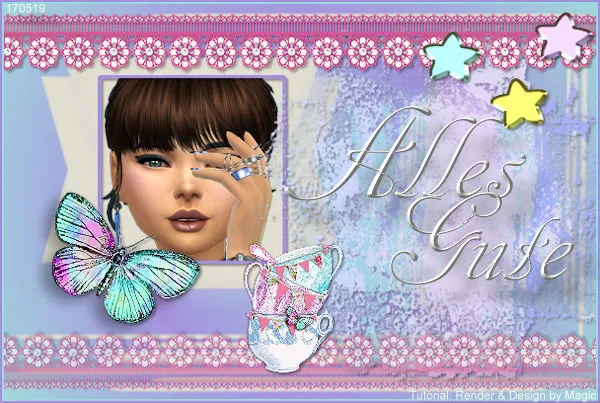
Alles Gute
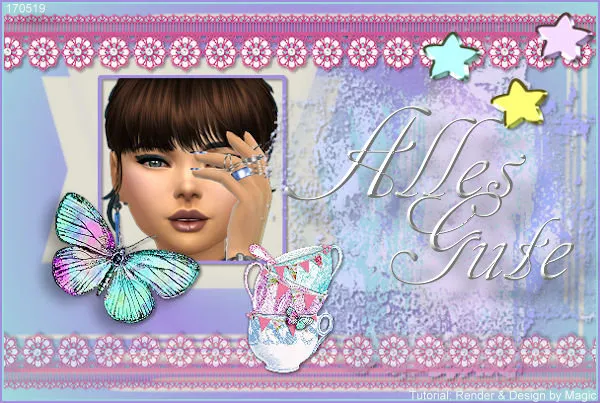
Ich habe das Tutorial am 17.5.2019 mit PSP X8 erstellt.
Dieses Tutorial kann mit anderen Versionen nach gebastelt werden.
Das Š für dieses Tutorial liegt allein bei mir, das Copy der von mir verwendeten Sachen beim jeweiligen Künstler.
Es ist verboten mein Tutorial zu kopieren, zu zerstückeln, in andere
Sprachen und Grafikprogramme - ohne vorherige Absprache zu verändern.
Alles weitere kann gern per Email besprochen werden. [Magic-MoonSims3@hotmail.de]
Vorab:
Einige Sachen heißen in den höheren PSP Versionen anders oder haben eine
andere Funktion erhalten. So ist Vertikal und horizontal vertauscht
worden und wandert auch nicht mehr auf die andere Seite, auch ist
Versatz in älteren Versionen Verschiebung.
Orientiert euch am besten immer mal an meinem Vorschaubild
Wenn ein anderes Tutorial Ähnlichkeiten aufweisen sollte, war das nicht meine Absicht,
Es ist aus meiner Fantasie entstanden,
Copyright by Magic

Für dieses Tutorial benötigt ihr:
Eine Tube: - Meine ist von mir
Dieses Matreial:
(Die Elemente sind mit Gimp gestempelt-Copy nicht erforderlich)
Filter:
Keine
Hier einige Abkkürzungen für euch:
VGF - Vordergrundfarbe
HGF - Hintergrundfarbe
FV - Farbverlauf
HG - Hintergrund
Habt ihr alles dann los...
Öffne alle Materialien und die ausgewählte Tube in deinem PSP
1.
Öffne eine Leinwand 600 x 400 Pixel
Such dir eine helle VGF & eine dunkle HGF nach Wunsch
erstelle diesen FV
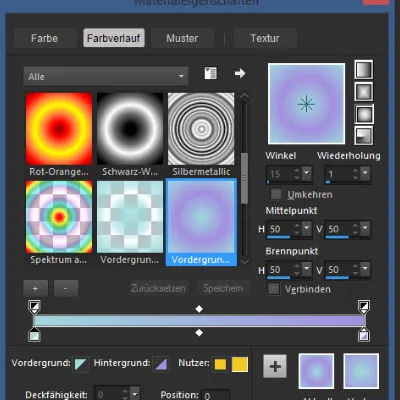
fülle deine Leinwand mit dem FV
2.
Ebene - Neue Rasterebene
fülle mit Weiß oder Schwarz ( Je nachdem ob du ein Helles oder Dunkles Bild machen willst)
Ebene - Neue Maskenebene - aus Bild
Wähle *Mask3* aus
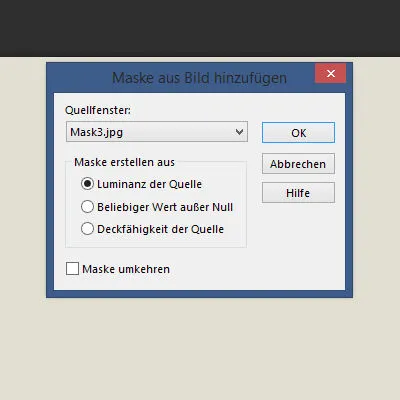
Ebene - Zusammenfassen - Gruppe zusammenfassen
3.
Erstelle eine Auswahl mit dem Auswahlwerkzeug - Quadratisch
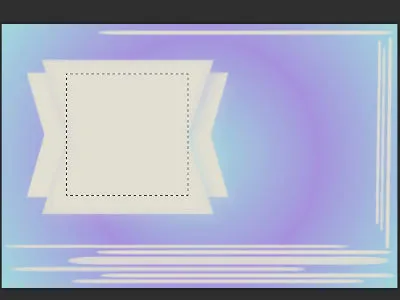
Öffne deine Tube und Wähle mit der gleichen Auswahl einen Bereich aus.
(ich habe das Gesicht genommen)
Berabeiten - Kopieren
Zurück zur Leinwand.
4.
Ebene - Neue Rasterebene
Bearbeiten - in eine Auswahl einfügen
Einstellen - Schärfen - Schwarfzeichnen
Auswahl - Ändern - Auswahlrahmen auswählen - Außen 3
fülle mit HGF
Effekt - 3D Effekt - Schlagschatten ( Einstellungen nach Wunsch )
Auswahl aufheben
5.
Öffne das Element *Dusting Wings 3*
Bearbeiten - Kopieren
zurück zur Leinwand
Bearbeiten - Als neue Ebene einfügen
Bild - Größe ändern - nach Prozent - 25
Verschiebe nach rechts (geg. einfärben)
Schlagschatten setzen
6.
Öffne das Element * Three for Tea Element 11*
Bearbeiten - Kopieren
Zurück zur Leinwand
Bearbeiten - als neue Ebene einfügen
Bild - Göße Ändern - Nach Prozent - 40
nach oben verschieben (geg. einfärben)
Schärfen & Schlagschatten setzen
Bearbeiten - Kopieren
Bearbeiten - Als neue Ebene einfügen
Vertikal Spiegeln
nach unten verschieben
Ebene - Eigenschaften - Deckfähigkeit - 60
7.
Platziere weitere Elemente nach Wunsch
(geg. einfärben & verkleinern)
Schärfen & Schlagschatten setzen
8.
Bild - Rand hinzufügen - Symmetrisch
2 Pixel VGF
2 Pixel HGF
Schreibe nun deinen Alles Gute Spruch aufs Bild
9.
Bild - Größe ändern - nach Pixel (alle ebenen ist angeklickt) 600 Pixel in der Breite.
Schreibe nun deine Copyrightangaben, so wie deinen Namen mit aufs Bild.
Speichere es als JPG Datei ab.
Viel Spaß

Das ist ja cool geworden
Das Scrap ist ja toll. muss ich mal nach suchen  voll niedlich
WOW Schick,
die Tube ist ja Klasse.
gefällt mir richtig gut,
danke fürs Nachbasteln

Super schön dein Bildchen
danke fürs Nachbasteln

Die sind super schön geworden
bei dir ist immer alles so Stimmug.
hast du ganz toll gemacht

WochenendGrüße
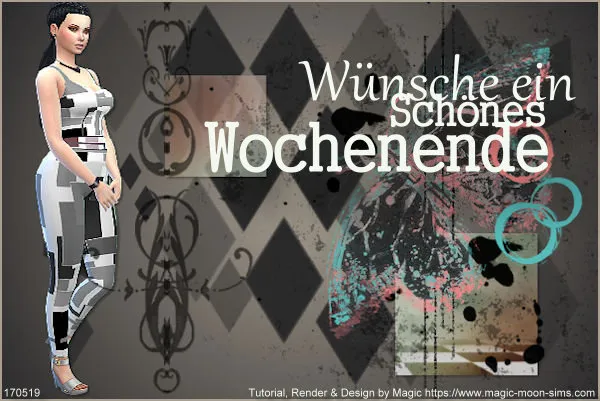
Ich habe das Tutorial am 17.5.2019 mit PSP X8 erstellt.
Dieses Tutorial kann mit anderen Versionen nach gebastelt werden.
Das Š für dieses Tutorial liegt allein bei mir, das Copy der von mir verwendeten Sachen beim jeweiligen Künstler.
Es ist verboten mein Tutorial zu kopieren, zu zerstückeln, in andere
Sprachen und Grafikprogramme - ohne vorherige Absprache zu verändern.
Alles weitere kann gern per Email besprochen werden. [Magic-MoonSims3@hotmail.de]
Vorab:
Einige Sachen heißen in den höheren PSP Versionen anders oder haben eine
andere Funktion erhalten. So ist Vertikal und horizontal vertauscht
worden und wandert auch nicht mehr auf die andere Seite, auch ist
Versatz in älteren Versionen Verschiebung.
Orientiert euch am besten immer mal an meinem Vorschaubild
Wenn ein anderes Tutorial Ähnlichkeiten aufweisen sollte, war das nicht meine Absicht,
Es ist aus meiner Fantasie entstanden,
Copyright by Magic

Für dieses Tutorial benötigt ihr:
Eine Tube: - Meine ist von mir
Dieses Matreial:
(Die Elemente sind mit Gimp gestempelt-Copy nicht erforderlich)
Filter:
Keine
Hier einige Abkkürzungen für euch:
VGF - Vordergrundfarbe
HGF - Hintergrundfarbe
FV - Farbverlauf
HG - Hintergrund
Habt ihr alles dann los...
Öffne alle Materialien und die ausgewählte Tube in deinem PSP
Lade die Auswahl in deinen Auswahlordner.
1.
Öffne eine Leinwand 600 x 400 Pixel
Such dir zwei schöne Farben
eine Helle VGF & eine dunklere HGF
Erstelle einen FV
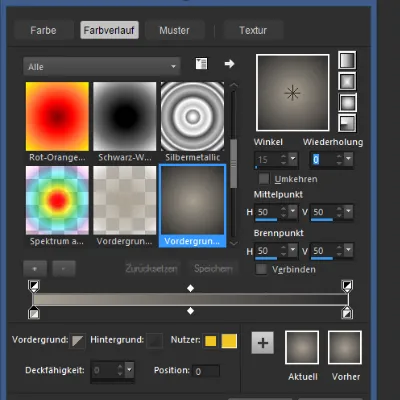
Fülle deine Leinwand mit dem FV
2.
Ebene - neue Rasterebene
fülle mit HGF
Öffne die Maske *Mask4*
zurück zur Leinwand
Ebene - neue Maskenebene - aus Bild
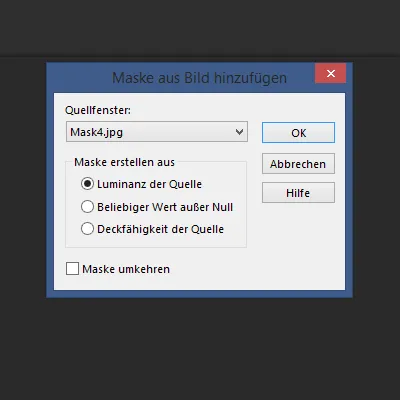
Ebene- zusammenführen - Gruppe zusammenfassen.
3.
Lade die Auswahl in den Auswahlordner (falls noch nicht geschähen)
Auswahl - Auswahl laden/speichern - Auswahl aus Datei laden
Auswahl-1-49 auswählen
Ebene - neue Rasterebene
Öffne dein Hg oder deinen eigenen. - Kopieren
zurück zur Leinwand
in eine Auswahl einfügen
Ebene - Eigenschaften - Deckfähigkeit 70
Effekt - 3D Effekt - Schlagschatten nach Wunsch
Auswahl aufheben
4.
Öffne das Element *Dusting Wings 5*
Bearbeiten - Kopieren
Zurück zur Leinwand
Bearbeiten - als neue Ebene einfügen
Bild - Größe ändern - nach Prozent 40
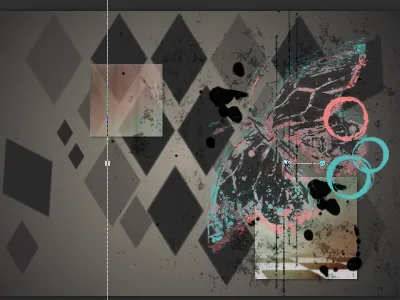
etwas nach Rechts verschieben (geg. einfärben)
5.
Öffne deine Tube
Bearbeiten - Kopieren
Zurück zur Leinwand
Als neue Ebene einfügen (geg. verkleinern)
Schärfen und Schlagschatten nach Wunsch setzen.
Tube nach Wunsch Platzieren
6.
Öffne das Element *Spell on You 2*
Bearbeiten - Kopieren
Zurück zur Leinwand
als neue Ebene einfügen
Bild - Größe ändern - nach Prozent 40
Bearbeiten - Kopieren
Als neue Ebene Einfügen
Horizontal Spiegeln
beide Teile so verschieben (geg. einfärben)
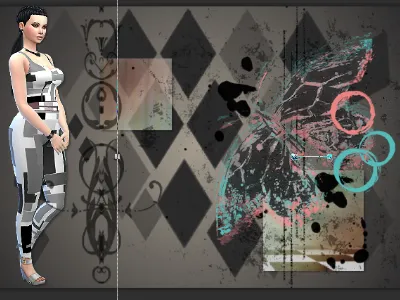
7.
Bild - Rand hinzufügen - Symmetrisch
2 Pixel VGF
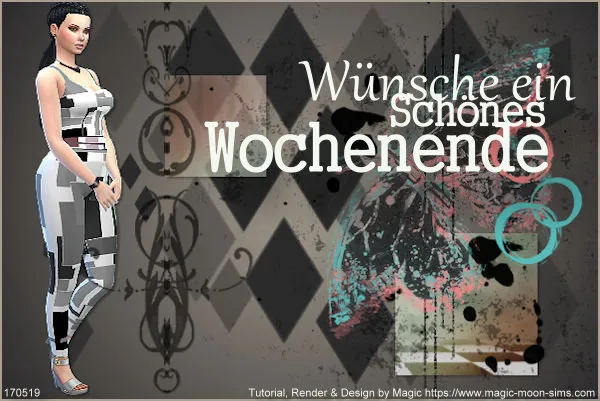
Beschrifte dein Bild nun mit einem schönen Wochenendgruß
8.
Bild - Größe ändern - nach Pixel (alle ebenen ist angeklickt) 600 Pixel in der Breite.
Schreibe nun deine Copyrightangaben, so wie deinen Namen mit aufs Bild.
Speichere es als JPG Datei ab.
Viel Spaß
Danke für die Tollen Bilder
Ich finde es ganz ganz toll
du kannst es gerne noch direkt mit unter das Tutorial setzen wenn du magst