Beiträge von Magic
-
-
Blue Line
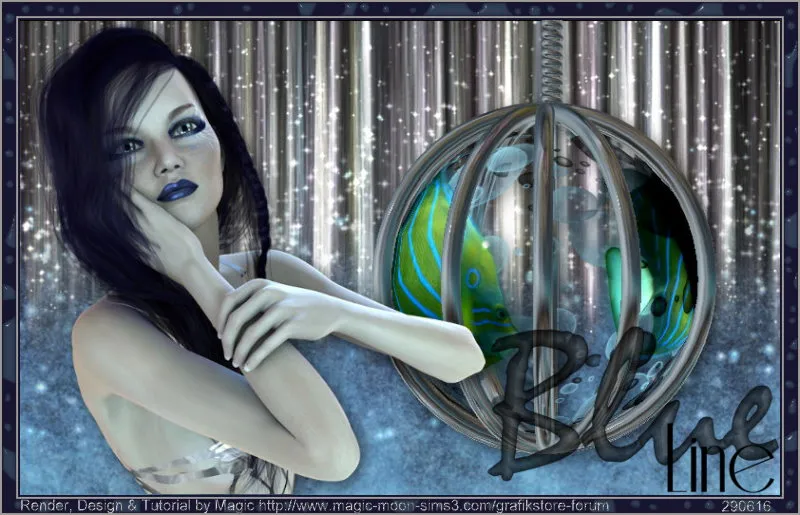
Ich habe das Tutorial am 29.06.2016 mit PSP X8 erstellt.
Dieses Tutorial kann mit anderen Versionen nach gebastelt werden.
Das Š für dieses Tutorial liegt allein bei mir, das Š der von mir verwendeten Sachen beim jeweiligen Künstler.
Es ist verboten mein Tutorial zu kopieren, zu zerstückeln, in andere
Sprachen und Grafikprogramme - ohne vorherige Absprache zu verändern.
Alles weitere kann gern per Email besprochen werden. [Magic-MoonSims3@hotmail.de]
Vorab:
Einige Sachen heißen in den höheren PSP Versionen anders oder haben eine
andere Funktion erhalten. So ist Vertikal und horizontal vertauscht
worden und wandert auch nicht mehr auf die andere Seite, auch ist
Versatz in älteren Versionen Verschiebung.
Orientiert euch am besten immer mal an meinem Vorschaubild
Wenn ein anderes Tutorial Ähnlichkeiten aufweisen sollte, war das nicht meine Absicht,
Es ist aus meiner Fantasie entstanden,
Copyright by Magic

Für dieses Tutorial benötigt ihr:
Eine Tube:
meine ist von mir - diese bekommst du HIER
Mein Material, das ich für euch gepackt habe -
Filter:
Alian Skin Eye Candy5 : Nature / Water Drops
Hier einige Abkkürzungen für euch:
VGF - Vordergrundfarbe
HGF - Hintergrundfarbe
FV - Farbverlauf
HG - Hintergrund
Habt ihr alles dann los...
Öffne alle Materialien und die ausgewählte Tube in deinem PSP
1.
Öffne eine schwarze Leinwand 800 x 500 Pixel
wähle aus deiner Tube eine helle VGF und eine dunkle HGF
2.
Öffne & Kopiere das Element Mystik 61 ( geg. einfärben passend zu eurer Tube)
als neue Ebene einfügen
nach ganz unten an den Rand verschieben
3.
Öffne & Kopiere das Element Mystik 52 ( geg. einfärben )
als neue Ebene einfügen
und nach ganz oben an den Rand verschieben
4.
Öffne & Kopiere deine Tube ( geg. Verkleinern)
als neue Ebene einfügen ( nach links verschieben)
Effekt - 3D Effekt - Schlagschatten
5 / 5 / 60 / 25 / Schwarz
5.
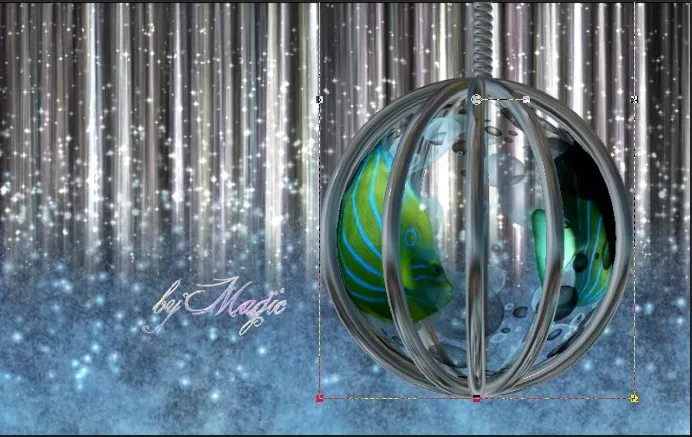
Öffne & Kopiere Element ringli19
als neue Ebene einfügen
leicht nach rechts verschieben
siehe screen
Effekt - 3D Effekt - Schlagschatten
wie eben
6.
Bild - Rand hinzufügen - symetrisch
2 Pixel HGF
2 Pixel VGF
15 Pixel HGF
7.
Mit dem Zauberstab ( Randschärfen & Toleranz auf 0)
den letzten Rand markieren
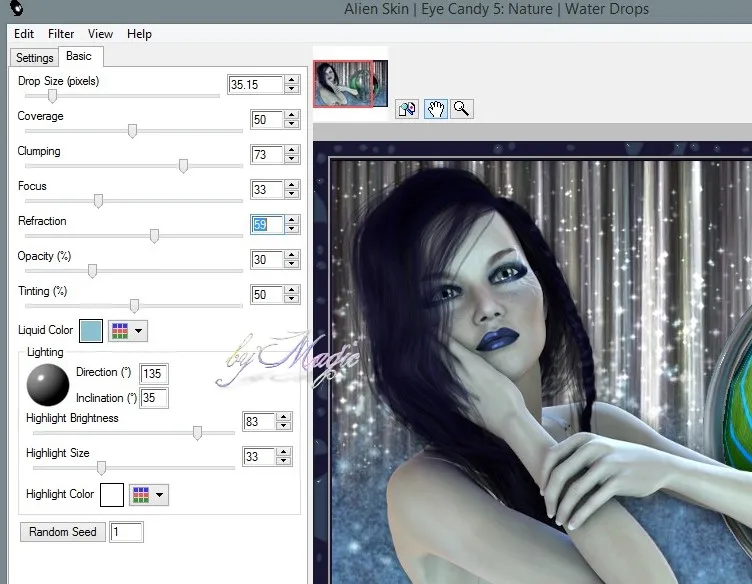
Effekte - Plugins / Filter - Alian Skin Eye Candy5 : Nature / Water Drops
8.
Auswahl aufheben
Bild - Rand hinzufügen - Symetrisch
2 Pixel VGF
Schreibe jetzt eine schöne Wordart auf das Bild - sei Kreativ
Platziere sie beliebig.
9.
Bild - Größe ändern - 800px in der Breite - alle Ebenen ist angeklickt
Schreibe nun deine Copyrightangaben & deinen Namen auf dein Bild
speichere es als jpg.Datei ab
Ich hoffe mein Tutorial hat dir gefallen!
Liebe Grüße

-
-
Blossom
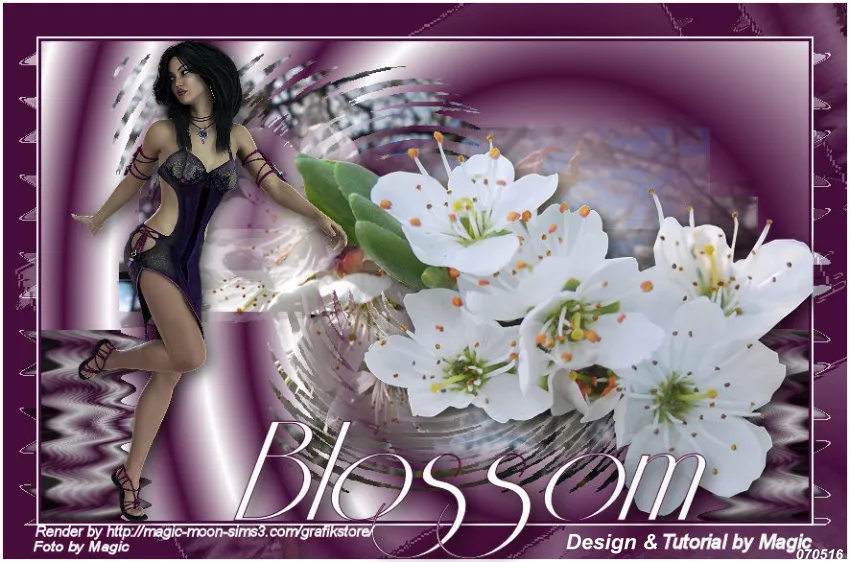
Ich habe das Tutorial am 07.05.2016 mit PSP X8 erstellt.
Dieses Tutorial kann mit anderen Versionen nach gebastelt werden.
Das Copy für dieses Tutorial liegt allein bei mir, das Copy der von mir verwendeten Sachen beim jeweiligen Künstler.
Es ist verboten mein Tutorial zu kopieren, zu zerstückeln, in andere
Sprachen und Grafikprogramme - ohne vorherige Absprache zu verändern.
Alles weitere kann gern per Email besprochen werden. [Magic-MoonSims3@hotmail.de]
Vorab:
Einige Sachen heißen in den höheren PSP Versionen anders oder haben eine
andere Funktion erhalten. So ist Vertikal und horizontal vertauscht
worden und wandert auch nicht mehr auf die andere Seite, auch ist
Versatz in älteren Versionen Verschiebung.
Orientiert euch am besten immer mal an meinem Vorschaubild
Wenn ein anderes Tutorial Ähnlichkeiten aufweisen sollte, war das nicht meine Absicht.
Copyright by Magic

Für dieses Tutorial benötigt ihr:
Eine Tube:
Meine ist von mir - diese bekommst du Hier
Mein Material, das ich für euch gepackt habe -
Filter:
Greg´s Factory Output / Twister
Greg´s Factory Output / Warp
Greg´s Factory Output / Blowout
Hier einige Abkkürzungen für euch:
VGF - Vordergrundfarbe
HGF - Hintergrundfarbe
FV - Farbverlauf
Habt ihr alles dann los...
Öffne alle Materialien und die ausgewählte Tube in deinem PSP
1.
Öffne ein neues Blatt 800 x 500
Wählt eine Dunkle Vordergrundfarbe (VGF),
und eine Helle Hintergrundfarbe (HGF)
passend zu eurer Tube.
2.
Material *FotobyMagic* kopieren - als neue Ebene einfügen.
Ebene - neue Rasterebene
Füllen mit Farbverlauf (FV) aus VGF & HGF
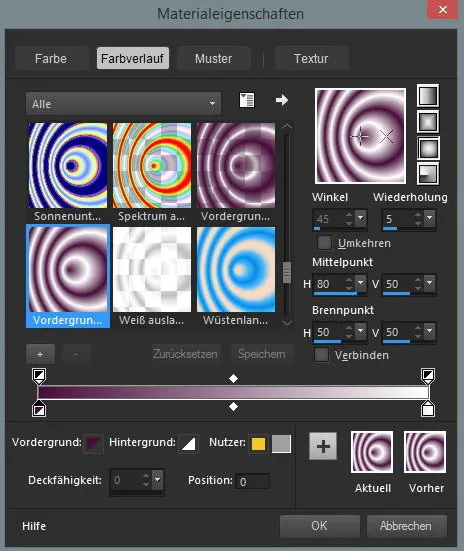
Ebene - neue Maskenebene - aus Bild - MaskeMagic3 auswählen
(Hacken bei Luminanz Quelle setzen)
3.
Ebene - Zusammenfassen - Gruppe zusammenfassen
Ebene - neue Rasterebene
Benutzerdefinirte Auswahl (Oben 300 / Rechts 800 / Unten 500 / Links 700)
Füllen mit Farbverlauf (FV) (gleicher wie vorhin)
4.
Effekt - Plugin (Filter) Greg´s Factory Output / Blowout
Frequency 151 / Amplitude 176 / Phase 140
Effekt - 3D Effekt - Innenfase
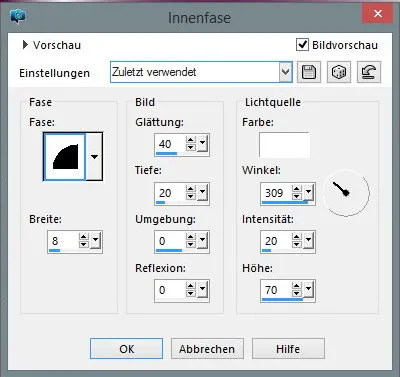
Auswahl aufheben
5.
Ebene - Dublizieren
Horizontal Spiegeln bei älteren Versionen Vertikal spiegeln
(es muss auf der anderen Seite links liegen)
Ebene - Zusammenfassen - nach unten zusammenfassen
Effekt - Plugins (Filter) Greg´s Factory Output / Warp
x Shear 208 / x Amplitude 139 / rest 0
6.
Bild - Rand hinzufügen - symmetrisch
3 Pixel VGF
2 Pixel HGF
7.
Eure Tube Kopieren
Als neue Ebene Einfügen, geg. verkleinern.
schiebe deine Tube auf die linke Seite
Einstellungen - Schärfe - Scharfzeichen
Effekt - 3D Effekt - Schlagschatten
Vertikal 5 / Horizontal 5 / Deckfähigkeit 70 / Unschärfe 25 / Schwarz
8.
Material *Blossom* Kopieren
Als neue Erbene einfügen - Vertikal Spiegeln
verschiebe die Ebene nach rechts
unter eure Tube
Einstellungen - Schärfe - Scharfzeichen
Effekt - 3D Effekt - Schlagschatten
Vertikal 5 / Horizontal 5 / Deckfähigkeit 70 / Unschärfe 25 / Schwarz
9.
Ebene - Zusammenfassen - Sichtbare zusammenfassen
Bild - Rand hinzufügen - symmetrisch
35 Pixel VGF
mit dem Zauberstab den Rand auswählen (Randschärfe + Toleranz auf 0)
Effekt - Plugin (Filter) Greg´s Factory Output / Wrap
x Compress 176 / x Shear 208 / x Amplitude 139 / rest 0
10.
Effekte - Plugin (Filter) Greg´s Factory Output / Twister
Angle 227 / Skew 197 / Strength 109 / Amount 82
Auswahl aufheben
Bild - Rand hinzufügen - symmetrisch
3 Pixel HGF
11.
Schreibt mit schöner Schrift Blossom auf Bild (meine Schrift heist Riesling)
in den Farben eurer VGF und eurer HGF
Effekt - 3D Effekt - Schlagschatten
scharfzeichnen
Vertikal 5 / Horizontal 5 / Deckfähigkeit 70 / Unschärfe 25 / Schwarz
Ebene - Zusammenfassen- Sichtbare zusammenfassen
Bild - Größe ändern - 850px in der Breite - alle Ebenen ist angeklickt
Schreibe nun deine Copyrightangaben, deinen Namen und eventuell eine Wordart auf dein Bild
und speichere es als jpg.Datei ab
Ich hoffe mein Tutorial hat dir gefallen!
Liebe Grüße Magic
-
-
Race
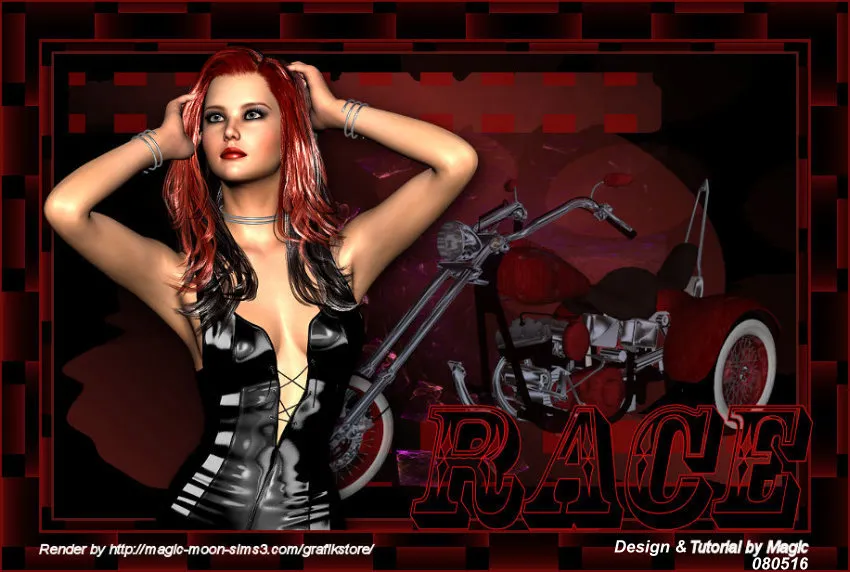
Ich habe das Tutorial am 08.05.2016 mit PSP X8 erstellt.
Dieses Tutorial kann mit anderen Versionen nach gebastelt werden.
Das Copy für dieses Tutorial liegt allein bei mir, das Copy der von mir verwendeten Sachen beim jeweiligen Künstler.
Es ist verboten mein Tutorial zu kopieren, zu zerstückeln, in andere
Sprachen und Grafikprogramme - ohne vorherige Absprache zu verändern.
Alles weitere kann gern per Email besprochen werden. [Magic-MoonSims3@hotmail.de]
Vorab:
Einige Sachen heißen in den höheren PSP Versionen anders oder haben eine
andere Funktion erhalten. So ist Vertikal und horizontal vertauscht
worden und wandert auch nicht mehr auf die andere Seite, auch ist
Versatz in älteren Versionen Verschiebung.
Orientiert euch am besten immer mal an meinem Vorschaubild
Wenn ein anderes Tutorial Ähnlichkeiten aufweisen sollte, war das nicht meine Absicht.
Copyright by Magic

Für dieses Tutorial benötigt ihr:
Eine Tube:
Meine ist von mir - diese bekommst du Hier
Mein Material, das ich für euch gepackt habe -
Filter:
Greg´s Factory Output / Blowout
Factory Gallery A / Wave
Hier einige Abkkürzungen für euch:
VGF - Vordergrundfarbe
HGF - Hintergrundfarbe
FV - Farbverlauf
Habt ihr alles dann los...
Öffne alle Materialien und die ausgewählte Tube in deinem PSP
Packe die Auswahl in deinen Auswahlordner
1.
Öffne ein neues Blatt 800 x 500
Wählt eine Helle Vordergrundfarbe (VGF),
und eine Dunkle Hintergrundfarbe (HGF)
passend zu eurer Tube.
2.
Fülle dein Bild mit einem Farbverlauf (FV) aus deiner VFG und deiner HGF
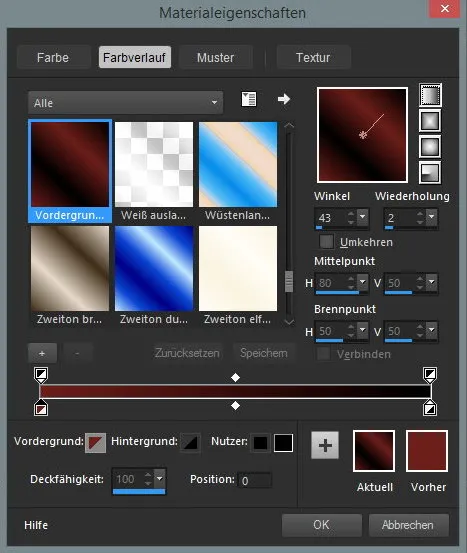
Ebene - neue Rasterebene
füllen mit HGF
Ebene - neue Maskenebene - aus Bild
MaskeMagic5 auswählen (Hacken bei Luminanz der Quelle)
Ebene - Zusammenführen - Gruppe zusammenfassen
3.
Neue Rasterebene
(falls noch nicht gemach-
Die Auswahl aus dem Material in deinen Auswahlordner verschieben)
Auswahl - Auswahl laden/Speichern - Auswahl der Datei laden - Auswahl 2 auswählen
mit FV füllen wie eben.
Effekte - Plugins (Filter) - Greg´s Factory Output / Blowout
Frequency 128 / Amplitude 176 / Phase 0
4.
Effekte - Plugins (Filter) - Factory Gallery A / Wave
Size 37 / Red 141 / Transparency 143 / Rest 0 -
(Solltet ihr andere Farben nutzen als ich müsst ihr etwas mit den Farbreglern spielen)
Auswahl aufheben
5.
Material *MagicWürfel* kopieren - als neue Ebene einfügen.
Effekte - 3D Effekte - Schlagschatten
Vertikal 5 / Horizontal 5 / Deckfähigkeit 70 / Unschärfe 25 / Farbe VGF
6.
Material *Trike* (Farbe könnt ihr euch aussuchen oder ihr nimmt eine andere Tube (ein Auto oder so))
kopieren - als neue Ebene einfügen geg. Verkleinern
nach unten rechts verschieben
rechtsklick mit der Maus auf die Ebene - Eigenschaften - Deckfähigkeit (Tranzparenz) 80%
Ebene - Zusammenführen - Sichtbare zusammenfassen
7.
Bild - Rand hinzufügen - symmetrisch
3 Pixel VGF
10 Pixel HGF
mit Zauberstab den letzten Rand auswählen (Randschärfe + Toleranz auf 0)
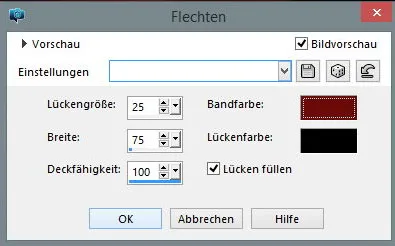
Effekte - Textureffekte - Flechten
Auswahl aufheben
8.
Tube kopieren - als neue Ebene einfügen (geg. verkleinern)
Einstellen - Schärfen - Scharfzeichnen
Effekt - 3D Effekt - Schlagschatten
Vertikal 5 / Horizontal 5 / Deckfähigkeit 70 / Unschärfe 25 / Schwarz
9.
Ebene - Zusammenführen - sichtbare Zusammenfassen
Bild - Rand hinzufügen - symmetrisch
3 Pixel VGF
40 Pixel HGF
mit Zauberstab -Toleranz und Randschärfe 0 - letzten Rand auswählen
Effekte - Textureffekte - Flechten (Einstellung wie eben)

Auswahl aufheben
Bild - Rand hinzufügen - symmetrisch
2 Pixel VGF
10.
Schreibt mit schöner Schrift Race auf Bild (meine Schrift heist Rosewood std Regular)
in den Farben eurer VGF und eurer HGF (VGF etwas heller machen)
Effekt - 3D Effekt - Schlagschatten
Vertikal 5 / Horizontal 5 / Deckfähigkeit 70 / Unschärfe 25 / Schwarz
Ebene - Zusammenfassen- Sichtbare zusammenfassen
Bild - Größe ändern - 850px in der Breite - alle Ebenen ist angeklickt
Schreibe nun deine Copyrightangaben, deinen Namen und eventuell eine Wordart auf dein Bild
und speichere es als jpg.Datei ab
Ich hoffe mein Tutorial hat dir gefallen!
Liebe Grüße Magic
-
-
Schmetterling
Ich habe das Tutorial am 18.05.2016 mit PSP X8 erstellt.
Dieses Tutorial kann mit anderen Versionen nach gebastelt werden.
Das Copy für dieses Tutorial liegt allein bei mir, das Copy der von mir verwendeten Sachen beim jeweiligen Künstler.
Es ist verboten mein Tutorial zu kopieren, zu zerstückeln, in andere
Sprachen und Grafikprogramme - ohne vorherige Absprache zu verändern.
Alles weitere kann gern per Email besprochen werden. [Magic-MoonSims3@hotmail.de]
Vorab:
Einige Sachen heißen in den höheren PSP Versionen anders oder haben eine
andere Funktion erhalten. So ist Vertikal und horizontal vertauscht
worden und wandert auch nicht mehr auf die andere Seite, auch ist
Versatz in älteren Versionen Verschiebung.
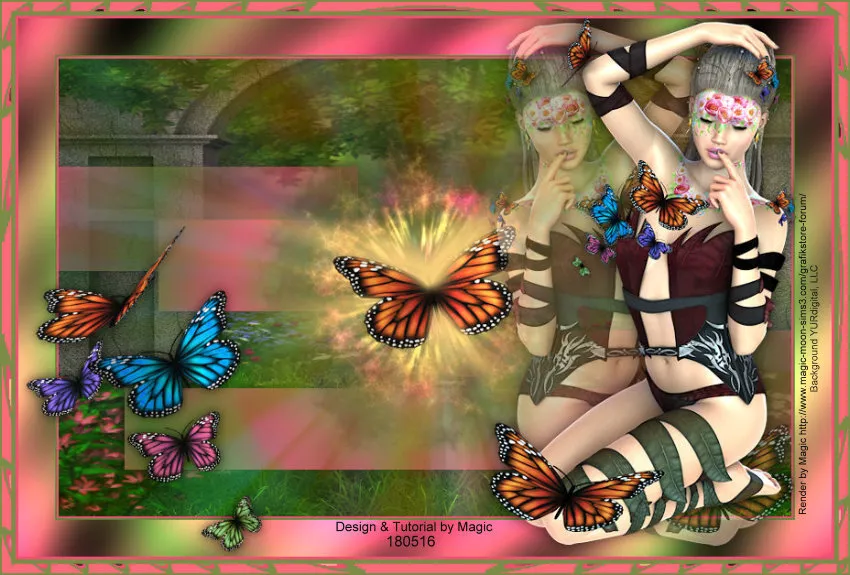
Orientiert euch am besten immer mal an meinem Vorschaubild
Wenn ein anderes Tutorial Ähnlichkeiten aufweisen sollte, war das nicht meine Absicht,
Es ist aus meiner Fantasie entstanden,
Copyright by Magic

Für dieses Tutorial benötigt ihr:
Eine Tube:
meine ist von mir - diese bekommst du HIER
Ein Hintergrundbild oder Foto
nicht im Material enthalten
Mein Material, das ich für euch gepackt habe -
Filter:
Alian Skin Eye Candy5 : Impact / Backlight
Graphics Plus / Cross Shadow
Greg´s Factory Output / Splash
Hier einige Abkkürzungen für euch:
VGF - Vordergrundfarbe
HGF - Hintergrundfarbe
FV - Farbverlauf
HG - Hintergrund
Habt ihr alles dann los...
Öffne alle Materialien und die ausgewählte Tube in deinem PSP
Verschiebe die Auswahl in deinen Auswahlordner
1.
Öffne eine weiße Leinwand 800 x 500 px
Wählt aus eurer Tube eine helle VG Farbe und eine passende etwas dunklere HG Farbe
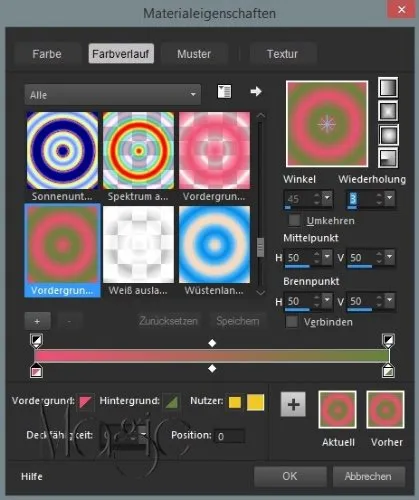
Erstelle einen FV aus FGF & HGF
Nova / Wiederholung 3
2.
Ebene - neue Rasterebene
(Die Auswahl * Auswahl1-M* in deinen Auswahl Ordner schieben, falls das noch nicht gemacht ist)
Auswahl - Auswahl laden/speichern - Auswahl aus Datei laden
*Auswahl1-M* auswählen
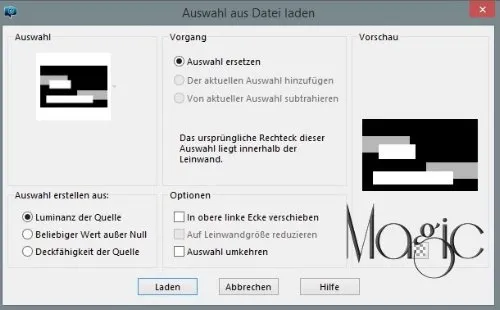
Die Auswahl mit dem eingestellten FV füllen
Effekt - 3D Effekt - Schlagschatten
0 / 0 / 70 / 25 / Schwarz
Auswahl aufheben
3.
gehe zurück auf deine Hintergrundebene
Neue Rasterebene
Auswahl alles -
kopiere dein Hintergundbild und füge es in eine Auswahl auf deiner Leinwand ein
Auswahl aufheben
4.
Gehe auf die Oberste Ebene
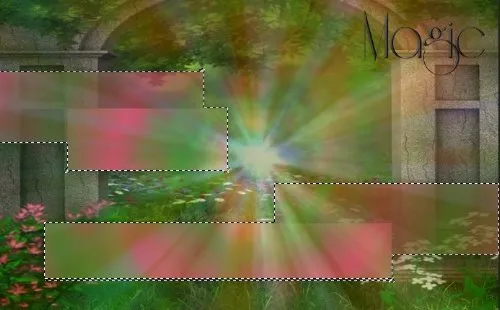
Material *Mystic91* kopieren - als neue Ebene einfügen
(geg. umfärben )
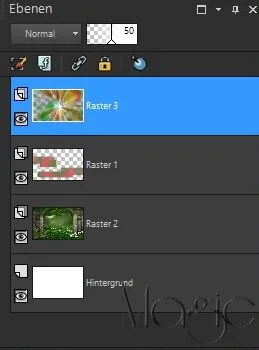
rechtsklick mit der Maus auf diese Ebene
Eigenschaften - Deckfähigkeit ( Transparenz ) 50
so sollte es jetzt aussehen
5.
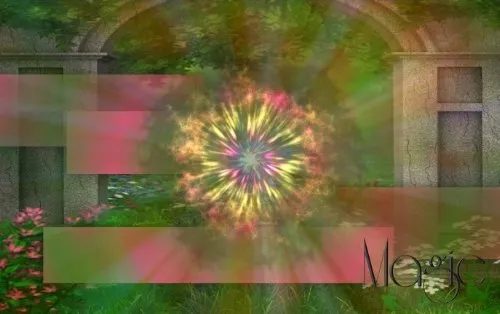
Material *Mystik116* Kopieren - als neue Ebene einfügen
(geg. umfärben)
sollte jetzt mittig sitzen
6.
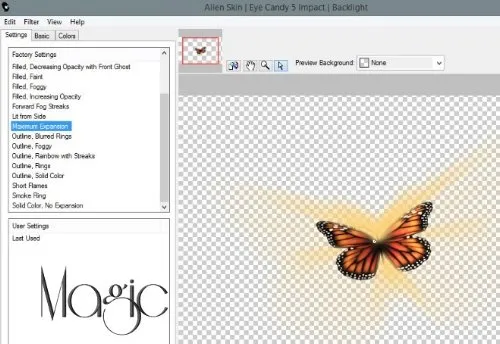
Material *SchmetterBig* kopieren - als neue Ebene einfügen
Effekte - Plugins (Filter) - Alien Skin Eye Candy : Impact / Backlight
Maximum Expansion auswählen ( rest Standart )
geg. die Farbe ändern unter Color
7.
Bild - Rand hinzufügen - Symmetrisch
2 Pixel VGF
2 Pixel HGF
40 Pixel VGF
mit Zauberstab (Randschärfe + Toleranz auf 0) letzten Rand auswählen
mit eingestellten FV füllen
Effekte - Plugins (Filter) - Graphics Plus / Closs Shadow
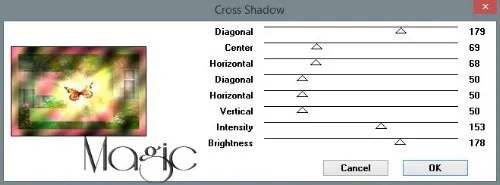
Auswahl aufheben
8.
Tube kopieren - als neue Ebene einfügen (geg. verkleinern)
nach rechts verschieben
orientiere dich an mein Vorschaubild.
Einstellungen - Schärfen - Scharfzeichnen
Effekte - 3D Effekte - Schlagschatten
0 / 0 / 70 / 25 / Schwarz
9.
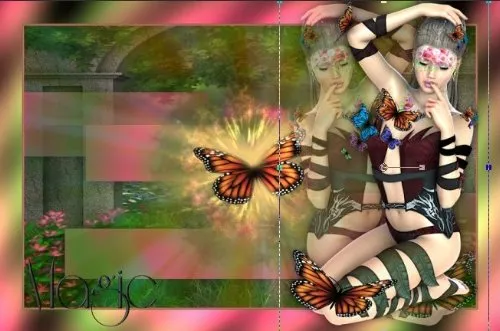
Die Ebene mit deiner Tube Dublizieren
Vertikal spiegeln ( bei älteren Program Versionen Horizontal )
Rechtsklick mit der Maus auf die Ebene - Eigenschaften - Deckfähigkeit (Transparens) 50
Diese Ebene unter deine Tube schieben und etwas nach links
siehe Screen
10.
Material *SchmetterSet* Oder *Pilz28* Kopieren - als neue Ebene einfügen
nach links schieben und nach belieben verkleinern.
Effekt - 3D Effekt - Schlagschatten (Einstellungen wie eben)
11.
Bild - Rand hinzufügen - Symmetrisch
3 Pixel VGF
5 Pixel HGF
10 Pixel VGF
markiere mit deinem Zauberstab (Randschärfe und Toleranz auf 0) deinen letzten Rahmen
wenn du magst wende nun noch den Filter Greg´s Factory Output - Splash mit diesen Einstellungen an
Frequency 136 / Amplitude 51 / Phase 0
sollte dir das zu unruhig werden, so wende etwas anderes an was dir besser zusagt - das überlasse ich dir
Auswahl aufheben
Bild - Rand hinzufügen - symmetrisch - 2 px HGF
12.
Bild - Größe ändern - 850px in der Breite - alle Ebenen ist angeklickt
Schreibe nun deine Copyrightangaben, deinen Namen und eventuell eine Wordart auf dein Bild
und speichere es als jpg.Datei ab
Ich hoffe mein Tutorial hat dir gefallen!
Liebe Grüße
-
-
Hoody
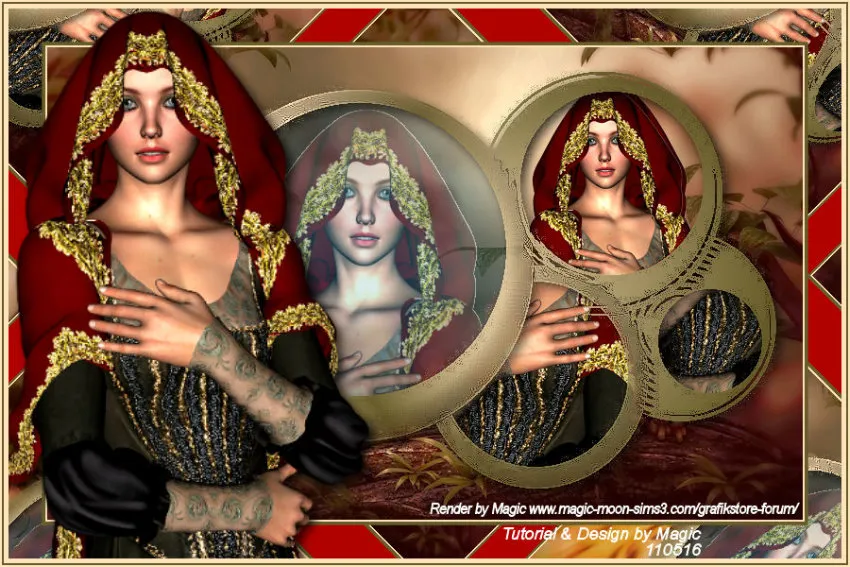
Ich habe das Tutorial am 11.05.2016 mit PSP X8 erstellt.
Dieses Tutorial kann mit anderen Versionen nach gebastelt werden.
Das Copy für dieses Tutorial liegt allein bei mir, das Copy der von mir verwendeten Sachen beim jeweiligen Künstler.
Es ist verboten mein Tutorial zu kopieren, zu zerstückeln, in andere
Sprachen und Grafikprogramme - ohne vorherige Absprache zu verändern.
Alles weitere kann gern per Email besprochen werden. [Magic-MoonSims3@hotmail.de]
Vorab:
Einige Sachen heißen in den höheren PSP Versionen anders oder haben eine
andere Funktion erhalten. So ist Vertikal und horizontal vertauscht
worden und wandert auch nicht mehr auf die andere Seite, auch ist
Versatz in älteren Versionen Verschiebung.
Orientiert euch am besten immer mal an meinem Vorschaubild
Wenn ein anderes Tutorial Ähnlichkeiten aufweisen sollte, war das nicht meine Absicht.
Copyright by Magic

Für dieses Tutorial benötigt ihr:
Eine Tube:
Meine ist von mir - diese bekommst du Hier
2 Hintergründe ( beim Material sind die, die ich genutzt habe mit bei )
Mein Material, das ich für euch gepackt habe -
Filter:
Xero - Porcelain
Simple - Diamonds
Hier einige Abkkürzungen für euch:
VGF - Vordergrundfarbe
HGF - Hintergrundfarbe
FV - Farbverlauf
HG - Hintergrund
Habt ihr alles dann los...
Öffne alle Materialien und die ausgewählte Tube in deinem PSP
1.
Öffne ein neues Blatt 800 x 500
Wählt eine Helle Vordergrundfarbe (VGF),
eine Dunkle Hintergrundfarbe (HGF),
eine 3 Farbe
passend zu eurer Tube.
Meine Farben sind #ffe4bc (Baige) #675d2a (Olivgrün) #b10200 (Rot)
2.
Fülle dein Bild mit deiner 3 Farbe
Ebene - neue Rasterebene
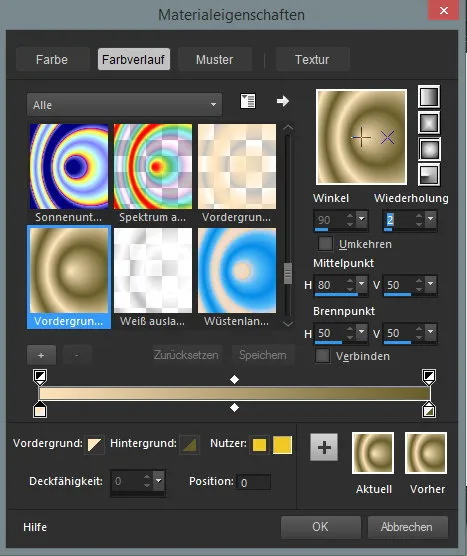
erstelle einen Farbverlauf (FV) aus VGF und HGF
Nova / Winkel 90 / Wiederholung 2
und fülle die neue Ebene damit
3.
Ebene - Neue Maskenebene - aus Bild
MaskeMagicRund auswählen (Haken bei Luminanz der Quelle + Maske umkehren)
Effekt - Kanteneffekt - Stark nachzeichnen
Maskenebene Löschen
in die erste Ebene Klicken
Effekt - 3D Effekt - Schlagschatten
5 / 5 / 80 / 15 / Schwarz
4.
Ebenen - neue Rasterebene - Auswahl - Alles auswählen
Öffne und kopiere deinen 1. HG ( ich habe den HG mit den Flammen gewählt) - kopieren
Zurück zu deiner Leinwand - Bearbeiten - in Auswahl einfügen - Auswahl aufheben
Ebenen - Anordnen - nach unten verschieben
Effekte - Plugin - Xero - Porcelain - Standard
Mischmodus der Ebene: Aufhellen
5.
Aktiviere die unterste Ebene - Ebenen neue Rasterebene - Auswahl -alles auswählen
Öffne und kopiere den 2. HG - in Auswahl einfügen - Auswahl aufheben
6.
Aktiviere die Oberste Ebene
Ebenen - neue Rasterebene .....
Aktiviere das Auswahlwerkzeug Kreis und ziehe einen Kreis im großen Kreis der Maske - siehe Screen
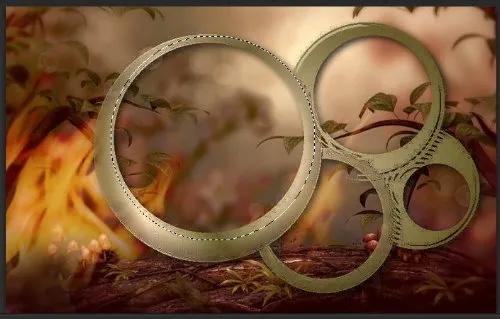
Wähle deine Tube und markiere auch mit der Kreisauswahl den Kopf
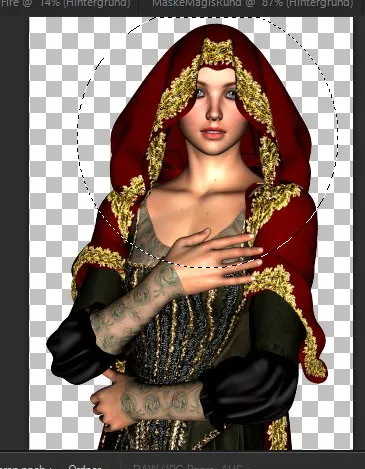
und kopiere diesen
dann wieder zurück in dein Bild - in Auswahl einfügen
ziehe diese Ebene unter deine Maskenebene
Effekt - Kanteneffekt - Hochpass (Radius 70)
Auswahl aufheben
7.
Ebene - neue Rasterebene
Nächsten Kreis deiner Maske mit der selben Kreisauswahl auswählen
füge auch hier die gleiche Auswahl deiner Tube ein wie eben.
Horizontal spiegeln ( bei älteren Programversionen Vertikal spiegeln)
Einstellen - Schärfen - Scharfzeichnen
Auswahl aufheben
8.
Ebene - neue Rasterebene
suche dir einen neuen Bereich aus deiner Tube und wähle diesen wieder mit der Kreisauswahl aus
und Kopieren
in deinem Bild gehst du in den nächsten Kreis
mit Kreisauswahl auswählen
in Auswahl einfügen
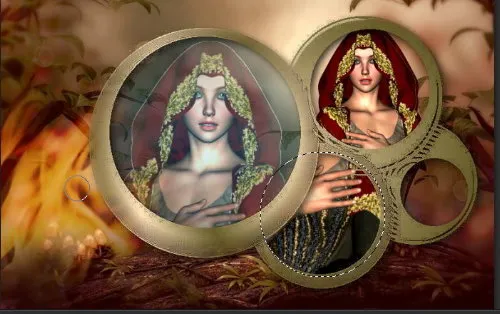
Alles was unter dem großen Kreis deiner Maske vorschaut,
wird mit dem Löschwerkzeug entfernt.
Einstellen - Schärfen - Scharfzeichnen
Auswahl aufheben
9.
Ebene - Neue Rasterebene
Verfahre mit dem Letzten kleinen Kreis genauso.
nur mit einen anderen Teil deiner Tube.
(Schärfen nicht vergessen)
Auswahl aufheben
Klicke in deine Erste Ebene
Ebene - Zusammenführen - Sichtbare zusammenfassen
10.
Bild - Rand hinzufügen - symmetrisch
2 Pixel VGF
4 Pixel HGF
35 Pixel 3 Farbe
mit Zauberstab - Toleranz und Randschärfe 0 - den letzten Rand auswählen
Effekt - Plugin (Filter) - Simple / Diamonds
Auswahl aufheben
11.
Kopiere deine Komplette Tube - als neue Ebene einfügen
geg. verkleinern
Vertikal Spiegeln und nach links verschieben
Einstellen - Schärfen - Scharfzeichnen
Effekt - 3D Effekt - Schlagschatten
5 / 5 / 80 / 15 / schwarz
12.
Bild - Rand hinzufügen - symmetrisch
5 Pixel VGF
2 Pixel HGF
2 Pixel VGF
Bild - Größe ändern - 850px in der Breite - alle Ebenen ist angeklickt
Schreibe nun deine Copyrightangaben, deinen Namen und eventuell eine Wordart auf dein Bild
und speichere es als jpg.Datei ab
Ich hoffe mein Tutorial hat dir gefallen!
Liebe Grüße Magic
-
-
Splash
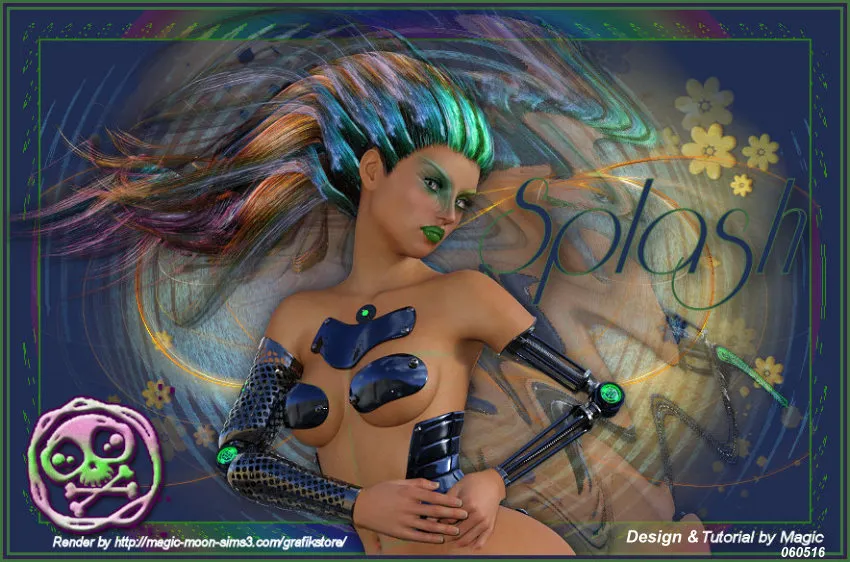
Ich habe das Tutorial am 06.05.2016 mit PSP X8 erstellt.
Dieses Tutorial kann mit anderen Versionen nach gebastelt werden.
Das Copy für dieses Tutorial liegt allein bei mir, das Copy der von mir verwendeten Sachen beim jeweiligen Künstler.
Es ist verboten mein Tutorial zu kopieren, zu zerstückeln, in andere
Sprachen und Grafikprogramme - ohne vorherige Absprache zu verändern.
Alles weitere kann gern per Email besprochen werden. [Magic-MoonSims3@hotmail.de]
Vorab:
Einige Sachen heißen in den höheren PSP Versionen anders oder haben eine
andere Funktion erhalten. So ist Vertikal und horizontal vertauscht
worden und wandert auch nicht mehr auf die andere Seite, auch ist
Versatz in älteren Versionen Verschiebung.
Orientiert euch am besten immer mal an meinem Vorschaubild
Wenn ein anderes Tutorial Ähnlichkeiten aufweisen sollte, war das nicht meine Absicht.
Copyright by Magic

Für dieses Tutorial benötigt ihr:
Eine Tube:
Meine ist von mir - diese bekommst du Hier
Mein Material, das ich für euch gepackt habe -
Filter:
Greg´s Factory Output / Splash
FFormula / Rainbow
Hier einige Abkkürzungen für euch:
VGF - Vordergrundfarbe
HGF - Hintergrundfarbe
FV - Farbverlauf
Habt ihr alles dann los...
Öffne alle Materialien und die ausgewählte Tube in deinem PSP
1.
Öffne ein neues Blatt 800 x 500
Wählt eine Helle Vordergrundfarbe (VGF),
eine Dunkle Hintergrundfarbe (HGF)
und eine 3 Farbe
passend zu eurer Tube.
Die Materialien könnt ihr nach bedarf auch gerne der Tube Farblich anpassen.
2.
Fülle dein Bild mit einem Farbverlauf (FV) aus VGF und HGF
Nova / Winkel 45 / Widerholung 3
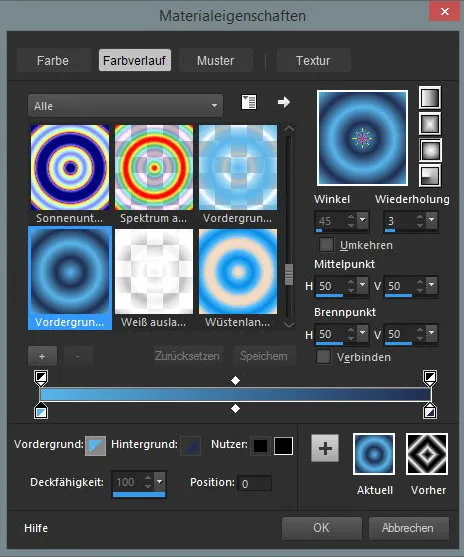
Ebene / neue Rasterebene
Füllen mit deiner HGF
Ebene - neue Maskenebene - aus Bild
Material *MaskeMagic1* auswählen (Hacken bei Luminanz Quelle setzen)
Ebene - Zusammenführen - Gruppe Zusammenfassen.
3.
Effekte - Plugins (Filter) Greg´s Factory Output / Splash
Frequency 216 / Amplitude 244 / Phase 177
Material *Swirrel 2* Kopieren - als neue Ebene Einfügen ( gegebenfalls jetzt einfärben)
Material *Swirrel 1* Kopieren - als neue Ebene Einfügen ( gegebenfalls jetzt einfärben)
Ebene - Zusammenfassen - Sichtbare zusammenfassen.
4.
Bild - Rand hinzufügen - symmetrisch
2 Pixel mit eurer 3 Farbe füllen.
30 Pixel mit eurer VGF füllen.
Mit Zauberstarb den letzten Rand auswählen (Randschärfe + Toleranz auf 0)
Effekte - Plugins (Filter) - Greg´s Factory Output / Splash
Frequency 255 / Amplitude 140 / Phase 18
Effekte - Plugins (Filter) - FFormula / Rainbow
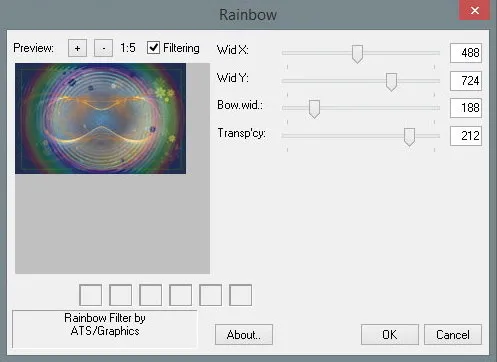
Auswahl aufheben
5.
Bild - Rand hinzufügen - symmetrisch
3 Pixel mit eurer 3 Farbe füllen.
Eure Tube kopieren, als neue Ebene einfügen und geg. verkleinern
Einstellungen - Schärfe - Scharfzeichnen
Effekte - 3D Effekt - Schlagschatten
Vertikal 0 / Horiontal 0 / Deckfähigkeit 70 / Unschärfe 25 / Schwarz
6.
Die Ebene mit deiner Tube Dublizieren
und unter deine Tube schieben ( Versetzt nach rechts )
Effekte - Plugins (Filter) - Greg´s Factory Output / Splash
Frequency 79 / Amplitude 154 / Phase 111
Rechtsklick mit der Maus auf die Ebene - Eigenschaften - Tranzparenz (Deckfähigkeit) auf 50
Auswahl aufheben
7.
Material *Scrull4* kopieren - als neue ebene einfügen
und nach unten links in die Ecke verschieben. (geg. jetzt einfärben)
Ebene - zusammenfassen - sichtbare zusammenfassen
8.
Bild - Rand hinzufügen - symmetrisch
2 Pixel Farbe VGF
2 Pixel Farbe HGF
3 Pixel 3 Farbe
9.
Schreibt mit schöner Schrift Splash auf Bild (meine Schrift heist Riesling)
in den Farben eurer VGF und eurer 3 Farbe
Effekt - 3D Effekt - Schlagschatten
Vertikal 5 / Horizontal 5 / Deckfähigkeit 70 / Unschärfe 25 / Schwarz
Ebene - Zusammenfassen- Sichtbare zusammenfassen
Bild - Größe ändern - 850px in der Breite - alle Ebenen ist angeklickt
Schreibe nun deine Copyrightangaben, deinen Namen und eventuell eine Wordart auf dein Bild
und speichere es als jpg.Datei ab
Ich hoffe mein Tutorial hat dir gefallen!
Liebe Grüße Magic
-
-
Star
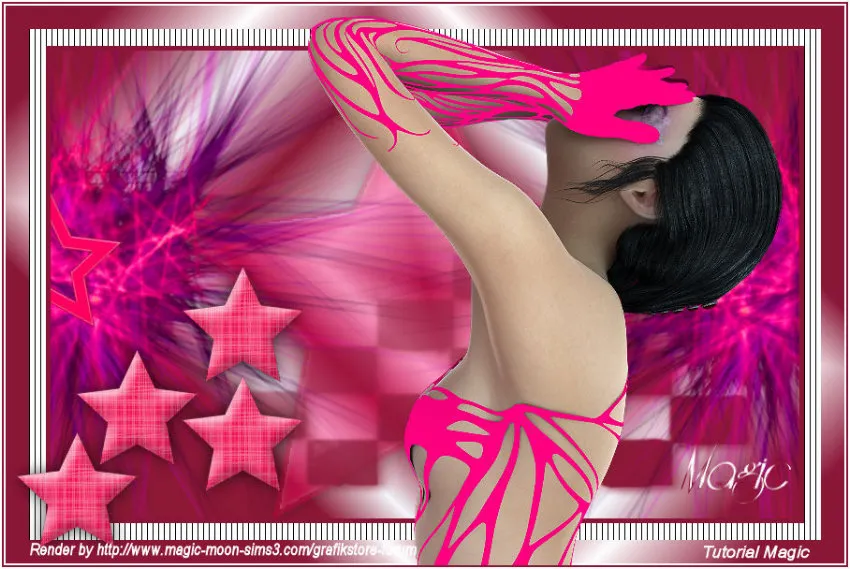
Ich habe das Tutorial am 04.05.2016 mit PSP X8 erstellt.
Dieses Tutorial kann mit anderen Versionen nach gebastelt werden.
Das Copy für dieses Tutorial liegt allein bei mir, das Copy der von mir verwendeten Sachen beim jeweiligen Künstler.
Es ist verboten mein Tutorial zu kopieren, zu zerstückeln, in andere
Sprachen und Grafikprogramme - ohne vorherige Absprache zu verändern.
Alles weitere kann gern per Email besprochen werden. [Magic-MoonSims3@hotmail.de]
Vorab:
Einige Sachen heißen in den höheren PSP Versionen anders oder haben eine
andere Funktion erhalten. So ist Vertikal und horizontal vertauscht
worden und wandert auch nicht mehr auf die andere Seite, auch ist
Versatz in älteren Versionen Verschiebung.
Orientiert euch am besten immer mal an meinem Vorschaubild
Wenn ein anderes Tutorial Ähnlichkeiten aufweisen sollte, war das nicht meine Absicht.
Copyright by Magic

Für dieses Tutorial benötigt ihr:
Eine Tube:
meine ist von mir - diese bekommst du HIER
Mein Material, das ich für euch gepackt habe -
Filter:
AP 01 (Innovation)/ Lines Silverling
Hier einige Abkkürzungen für euch:
VGF - Vordergrundfarbe
HGF - Hintergrundfarbe
FV - Farbverlauf
Habt ihr alles dann los...
Öffne alle Materialien und die ausgewählte Tube in deinem PSP
01.
Öffne eine transparente Leinwand 800 x 500 px
Wählt aus eurer Tube eine helle VGF und eine passende etwas dunklere HGF
02.
erstellt folgenden Farbverlauf und fülle deine Leinwand damit
Stil: Rechteckig - Winkel: 45 - Wiederholung: 3
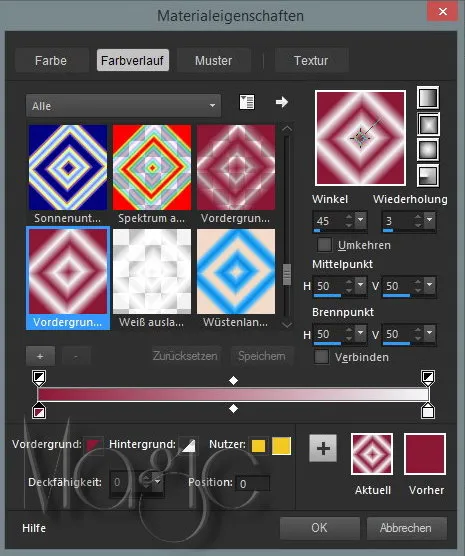
03.
Ebenen - Neue Rasterebene
füllen mit deiner VGF
04.
Ebenen - Neue Maskenebene - Aus Bild
such dir hier die Maske "Karos" - Maske umkehren
Schaut bei meiner Version so aus
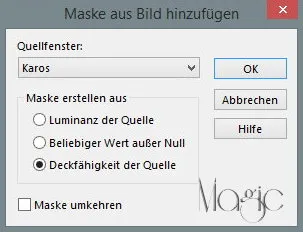
Gruppe zusammen fassen
05.
Öffne & kopiere aus meinem Material "Stern15-7"
einfügen als neue Ebene
passe sie farblich an - über kolorieren mit deinen Werten
verschiebe die Ebene im EM unter deine Maskenebene
und stelle die Transparenz auf 40
06.
wir arbeiten immernoch auf der Sternebene
Effekte - 3D Schlagschatten - Schlagschatten
0 / 0 / 70 / 25 / schwarz
07.
Öffne & kopiere aus meinem Material "Bliss"
einfügen als neue Ebene
passe sie farblich an - über kolorieren mit deinen Werten
verschiebe die Ebene in deiner Leinwand mittig nach links und etwas aus deiner Leinwand raus
duplizieren
vertikal spiegeln (sie muss auf der anderen Seite sitzen)
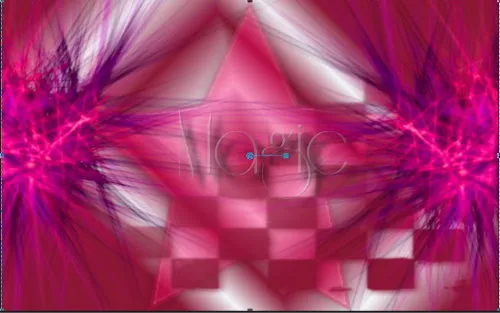
08.
Öffne & kopiere aus meinem Material "Stern15-8"
einfügen als neue Ebene
passe sie farblich an - über kolorieren mit deinen Werten
verschiebe die Ebene mittig nach links und etwas aus deiner Leinwand raus
wende den eingestellten Schlagschatten an
so sollte es nun aussehen
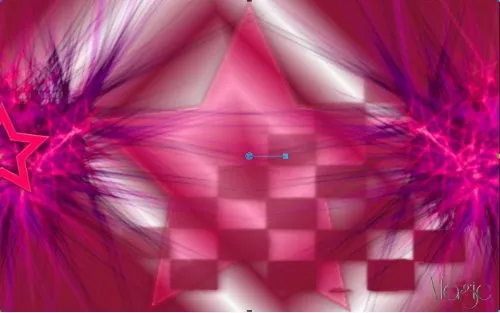
09.
Bild - Rand hinzufügen - symmetrisch
5 px - in deiner VGF
18 px - in deiner HGF
10.
Aktiviere deinen Zauberstab (Randschärfe + Toleranz auf 0)
markiere damit den breiten Rand in deiner HGF
Effekte - AP 01 (Innovation) - Lines Silverling - mit diesen Werten
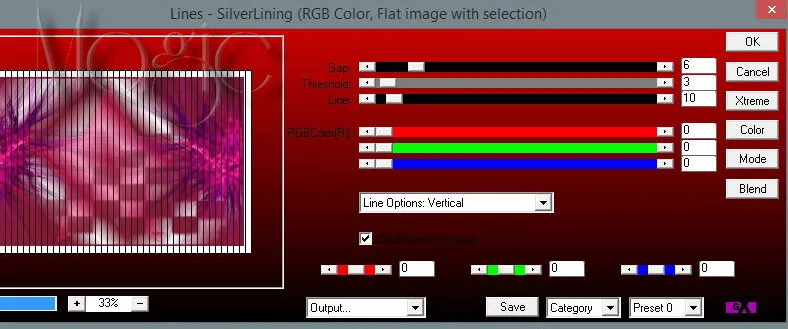
11.
Bild - Rand hinzufügen - symmetrisch
25 px - in deiner VGF
markiere ihn mit deinem Zauberstab - (Toleranz und Randschärfe )
fülle ihn mit dem Verlauf den du am Anfag erstellt hast
12.
Bild - Rand hinzufügen - symmetrisch
2 px - in deiner HGF
13.
Öffne & Kopiere deine Tube
passe sie in der Größe an und schärfe sie nach
(Einstellen - Schärfen - Scharfzeichnen)
wende den eingestellten Schlagschatten an
14.
Öffne & kopiere aus meinem Material "SternEmo-1"
einfügen als neue Ebene
passe sie farblich an - über kolorieren mit deinen Werten
wende den eingestellten Schlagschatten an
15.
dupliziere diese Ebene nun 3x, so dass du insgesamt 4 x den Stern im Ebenemanager siehst
ordne die Sterne nun so an wie es dir gefällt
16.
Bild - Rand hinzufügen - symmetrisch
2 px - in deiner VGF
2 px - in deiner HGF
17.
Bild - Größe ändern - 850px in der Breite - alle Ebenen ist angeklickt
Schreibe nun deine Copyrightangaben, deinen Namen und eventuell eine Wordart auf dein Bild
und speichere es als jpg.Datei ab
:trenn01
Ich hoffe mein Tutorial hat dir gefallen!
Liebe Grüße Magic
Ein großes Dankeschön geht an Froschi - für deine Hilfe
-
Ich werde hier mal einige Seiten verlinken, die mir sehr gut gefallen.
https://www.lego.com/de-de ( Offizielle Legoseite )
https://brickscout.com/de/ ( Hier gibt es günstig Seine zum Nachkaufen wenn welche fehlen für ein Set )
https://store.bricklink.com/ ( Hier gibt es tolle Anleitungen von anderen Usern )
https://rebrickable.com/ ( Hier gibt es auch tolle Anleitungen, und man kann dort seine Setz einpflegen und schauen was man alles so draus bauen kann )
https://www.youtube.com/user/HeldderSteine ( YouTube Kanal von jemanden der Lego Sets testet - sehr zu empfehlen)
-
Hier zeige ich euch mal die Legosammlung von mit und meinen Schatz
Sammlung:
Lego Technic
2544 Motorcycle
8032 Universal Set
8045 Mini Telelader
8053 Mobiler Kran
8205 Bungee Blaster
8207 Dune Duster
8408 Buggy
8808 F1 Racer
8810 Motorrad
8880 Supercar
Lego System
1702 Fire Fighter 4x4
1711 Ice Planet Scooter
4304 Chopper Cop
6020 Magic Shop
6042 Dungeon Hunters
6115 Shark Scout
6125 Sea Sprint
6234 Pirat
6342 Hubschrauber
6351 Camper
6357 Stunt Truck
6508 Wave Racer
6512 Landscape Loader
6513 Glade runner
6516 Moon Walker
6517 Water Jet
6529 Leichtflugzeug
6530 Sport Coupe
6531 Hubschrauber
6532 Dumper
6536 Aero Hawk
6537 Hydro Racer
6538 Rebel Roadster
6552 Rocky River Retreat
6556 Scuba Squad
6561 Hot Rod Club
6614 Launch Evac 1
6639 Raven Racer
6646 Town Screaming Patriot
6662 Town Frontlader
6666 Krankenwagen
6668 Müllwagen
6679 Boot
6811 M-Tron Pulsar Charger
6813 Space Police
6814 Ice Tunnelator
6829 Radon Rover
6831 Message Decoder
6832 Blacktron Star Rider
6834 Celestial Sled
6851 Tri wheeled Tyrax
6854 Alien Fossilizer
7646 Mars Mission
7647 Mars Mission
7692 Mars Mission
Lego Friends
3189 Heartlake Stables
41015 Dolphin Cruiser
41020 Hedgehog's Hideaway
41022 Bunny's Hutch
41027 Mia's Lemonade Stand
41032 FIRST AID JUNGLE BIKE
41033 Jungle Falls Rescue
41034 Summer Caravan
41038 Jungle Rescue Base
41115 Emma's Creative Workshop
41327 Mia's Bedroom
Lego Elves
41073 Naida's Epic Adventure Ship
41075 The Elves' Treetop Hideaway
41178 The Dragon Sanctuary
Lego Belville
5804 Madam Tussa the Witch
5805 Princess Room
5808 The Fairytale Palace
5835 Dance-Studio
5880 Prize-Pony-Stables
Ich zeige euch auch ein Paar Bilder dazu
EDIT: Ist nicht mehr Aktuell. Müsste mal die Lister erneuern ( Hab fast alle sets von Harry Potter und meine Mann hat ganz viele Lego Technik Modelle dazu bekommen)
-
Hier könnt ihr eure Legosets zeigen, ob in Form von Fotos, oder einfach eine Sammlung anlegen mit den Nummern, welche Sets ihr habt.
Ihr könnt auch Fotos zeigen, was ihr alles so gebaut habt.
Kreativität sind geine Grenzen gesetzt.
vielleicht habt ihr euch ja auch selber eine Anleitung ausgedacht, und wollt sie anderen zum Nachbauen anbieten, dann ist hier auch Platz dafür.
Viel Spaß. ich freue mich auf eure Kreativität

-
-
-