
Willkommen! Melden Sie sich an oder registrieren Sie sich.

Um schreiben oder kommentieren zu können, benötigen Sie ein Benutzerkonto.

Sie haben schon ein Benutzerkonto? Melden Sie sich hier an.

Jetzt anmelden

Hier können Sie ein neues Benutzerkonto erstellen.

Neues Benutzerkonto erstellen
  1. Shop
  2. Gästebuch
  3. Dashboard
  4. Forum
    1. Unerledigte Themen
  5. Downloads
  6. Foren Infos
  7. Alles zu Sims
  8. Bastelstuben Sims
  9. Grafikstore
    1. Tutorials
  10. Hobby Forum
  11. Retter Radio
  • Anmelden
  • Registrieren
  • Suche
Dieses Thema
  • Alles
  • Dieses Thema
  • Dieses Forum
  • Artikel
  • Seiten
  • Forum
  • Filebase-Eintrag
  • Erweiterte Suche
  1. Test Test Test Test
  2. Forum
  3. Grafikstore
  4. Tutorials
  5. Magic´s Tutorials (PSP)
  6. Tutorials ohne Filter
  7. Templates
  • Menü
  • Menü
  1. Shop
  2. Gästebuch
  3. Dashboard
  4. Forum
    1. Unerledigte Themen
  5. Downloads
  6. Foren Infos
  7. Alles zu Sims
  8. Bastelstuben Sims
  9. Grafikstore
    1. Tutorials
  10. Hobby Forum
  11. Retter Radio

Sea Share

  •  Magic
  • 2. April 2019 um 14:56
  • Antworten
1. offizieller Beitrag
  •  Magic
    Reaktionen
    1.307
    Beiträge
    5.453
    Filebase Einträge
    4.902
    Website
    https://www.magic-moon-sims.com
    • 2. April 2019 um 14:56
    • Offizieller Beitrag
    • #1

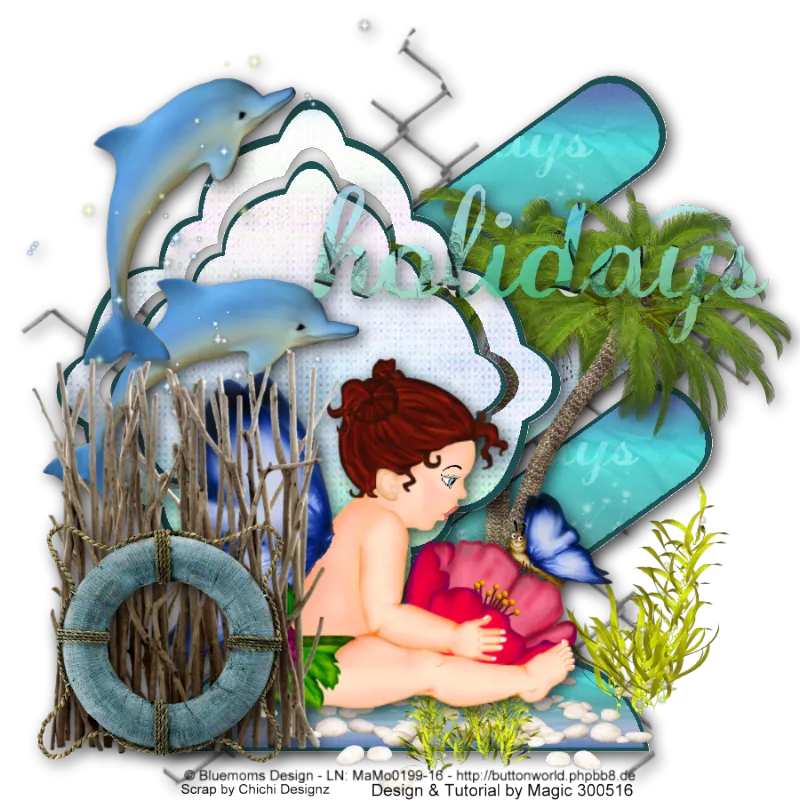
    Template - Sea Share


    Ich habe das Tutorial am 30.05.2016 mit PSP X8 erstellt.


    Dieses Tutorial kann mit anderen Versionen nach gebastelt werden.

    Das Copy für dieses Tutorial liegt allein bei mir, das Copy der von mir verwendeten Sachen beim jeweiligen Künstler.

    Es ist verboten mein Tutorial zu kopieren, zu zerstückeln, in andere

    Sprachen und Grafikprogramme - ohne vorherige Absprache zu verändern.


    Alles weitere kann gern per Email besprochen werden. [Magic-MoonSims3@hotmail.de]


    Vorab:


    Einige Sachen heißen in den höheren PSP Versionen anders oder haben eine

    andere Funktion erhalten. So ist Vertikal und horizontal vertauscht

    worden und wandert auch nicht mehr auf die andere Seite, auch ist

    Versatz in älteren Versionen Verschiebung.


    Orientiert euch am besten immer mal an meinem Vorschaubild


    Wenn ein anderes Tutorial Ähnlichkeiten aufweisen sollte, war das nicht meine Absicht,

    Es ist aus meiner Fantasie entstanden,


    Copyright by Magic


    :trenner2:

    Für dieses Tutorial benötigt ihr:

    Das Scrap Sea Share von Chichi Designz:

    dieses bekommst du HIER


    Eine Tube:

    meine ist von Bluemom - diese bekommst du HIER

    (zum Download musst du dich kostenlos anmelden.)


    Mein Template -

    Template10-Magic.rar

    Filter:

    Keine


    Hier einige Abkkürzungen für euch:

    VGF - Vordergrundfarbe

    HGF - Hintergrundfarbe

    FV - Farbverlauf

    HG - Hintergrund


    Habt ihr alles dann los...


    :trenner2:


    du brauchst 2 Farben.

    VGF #b8f1f0 - HGF #1f4f52


    01.

    Öffne Template 10

    Leinwand vergrößern auf 900 x 900 pixel erweitern

    Entferne ( lösche ) die Ebene Copy


    02.

    Öffne und Kopiere das Paper *Paper1_CD_Seashore* aus dem Scrap

    Erste Ebene "Obj.-1" aktiviren

    Auswahl - Alle auswählen

    Auswahl - Ändern - Ähnliches auswählen
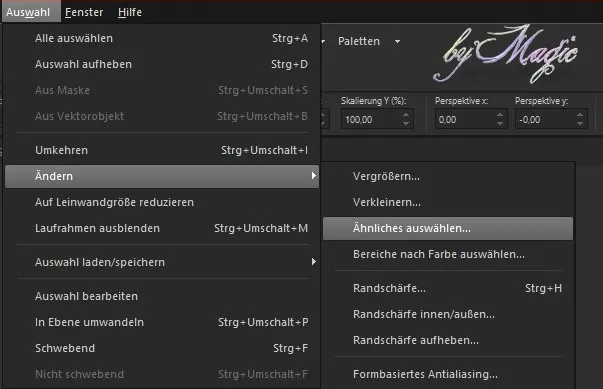
    Einstellung siehe Screen
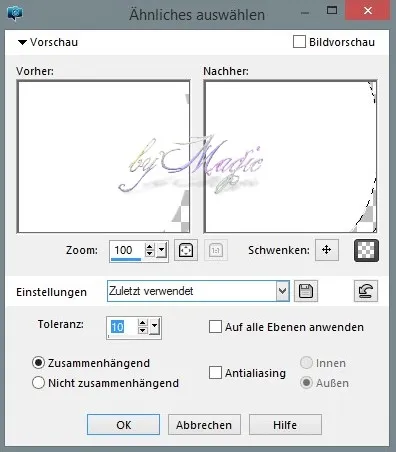
    in Auswahl einfügen

    Zur besseren Orientierung habe ich die Sichtbarkeit der Ebenen ausgestellt,

    die ich schon bearbeitet habe.

    ihr könnt sie aber auch eingeschallten lassen wenn es euch nicht stört.

    - Das macht ihr so wenn ihr es wollt -

    Sichtbarkeit der Ebene aus

    ( dazu auf das Auge in der Ebenen Vorschau klicken )

    Auswahl aufheben


    03.

    Aktiviere die Ebene "Obj.-1 Rand"

    Auswahl - Alle auswählen

    Auswahl - Ändern - Ähnliches auswählen ( Einstellungen wie eben )

    mit HGF füllen

    Effekte - 3D Effekte - Schlagschatten

    5 / 5 / 70 / 25 / Schwarz ( Schatten auf neuer Ebene )

    Sichtbarkeit der Ebene aus - für die Ebenen

    "Obj.-1 Rand" & "Obj.-1 Rand Schatten1"

    Auswahl aufheben

    04.

    Ebene "Obj.-8" aktiviren

    Auswahl - Alle auswählen

    Auswahl - Ändern - Ähnliches auswählen

    Öffne und Kopiere das Paper *Paper17_CD_Seashore* aus dem Scrap

    in Auswahl einfügen

    Sichtbarkeit der Ebene aus - für Ebene "Obj.-8"

    Auswahl aufheben


    05.

    Aktiviere die Ebene "Obj.-8 Rand"

    Auswahl - Alle auswählen

    Auswahl - Ändern - Ähnliches auswählen ( Einstellungen wie eben )

    mit HGF füllen

    Effekte - 3D Effekte - Schlagschatten

    5 / 5 / 70 / 25 / Schwarz ( Schatten auf neuer Ebene )

    Sichtbarkeit der Ebene aus - für die Ebenen

    "Obj.-8 Rand" & "Obj.-8 Rand Schatten1"

    Auswahl aufheben


    06.

    Ebene "Obj.-2" aktiviren

    Auswahl - Alle auswählen

    Auswahl - Ändern - Ähnliches auswählen

    in Auswahl einfügen

    Sichtbarkeit der Ebene aus - für Ebene "Obj.-2"

    Auswahl aufheben

    07.

    Aktiviere die Ebene "Obj.-2 Rand"

    Auswahl - Alle auswählen

    Auswahl - Ändern - Ähnliches auswählen ( Einstellungen wie eben )

    mit HGF füllen

    Effekte - 3D Effekte - Schlagschatten

    5 / 5 / 70 / 25 / Schwarz ( Schatten auf neuer Ebene )

    Sichtbarkeit der Ebene aus - für die Ebenen

    "Obj.-2 Rand" & "Obj.-2 Rand Schatten1"

    Auswahl aufheben


    08.

    Ebene "Obj.-3" aktiviren

    Auswahl - Alle auswählen

    Auswahl - Ändern - Ähnliches auswählen

    in Auswahl einfügen

    Sichtbarkeit der Ebene aus - für Ebene "Obj.-3"

    Auswahl aufheben


    09.

    Aktiviere die Ebene "Obj.-3 Rand"

    Auswahl - Alle auswählen

    Auswahl - Ändern - Ähnliches auswählen ( Einstellungen wie eben )

    mit HGF füllen

    Effekte - 3D Effekte - Schlagschatten

    5 / 5 / 70 / 25 / Schwarz ( Schatten auf neuer Ebene )

    Sichtbarkeit der Ebene aus - für die Ebenen

    "Obj.-3 Rand" & "Obj.-3 Rand Schatten1"

    Auswahl aufheben


    10.

    Ebene "Obj.-4" aktiviren

    Auswahl - Alle auswählen

    Auswahl - Ändern - Ähnliches auswählen

    Öffne und Kopiere das Paper *Paper1_CD_Seashore* aus dem Scrap

    in Auswahl einfügen

    Sichtbarkeit der Ebene aus - für Ebene "Obj.-4"

    Auswahl aufheben


    11.

    Aktiviere die Ebene "Obj.-4 Rand"

    Auswahl - Alle auswählen

    Auswahl - Ändern - Ähnliches auswählen ( Einstellungen wie eben )

    mit VGF füllen

    Effekte - 3D Effekte - Schlagschatten

    5 / 5 / 70 / 25 / Schwarz ( Schatten auf neuer Ebene )

    Sichtbarkeit der Ebene aus - für die Ebenen

    "Obj.-4 Rand" & "Obj.-4 Rand Schatten1"

    Auswahl aufheben


    12.

    Mache alle Ebenen wieder sichtbar

    (klicke auf das Feld vor der Ebene - in der Ebenen Vorschau - wo vorhher das Auge war)

    Öffne und Kopiere das Element *Palms_CD_SeaShore*

    Als neue Ebene einfügen

    unter die Ebene "Obj.-1 Rand Schatten1" schieben

    Horizontal spiegeln ( bei älteren versionen Vertikal )

    und verschieben

    schau dir mein Vorschaubild an.

    Schlagschatten mit den eingestellten Werten


    13.

    Öffne und Kopiere das Element *Branches_CD_SeaShore*

    Als neue Ebene einfügen

    Ebene an erste Stelle verschieben

    Element nach Wunsch verkleinern und unten links platzieren

    Schlagschatten 5 / 5 / 45 / 25 / Schwarz


    14.

    Öffne und Kopiere das Element *Plants_CD_SeaShore*

    Als neue Ebene einfügen

    (sollte jetzt unter dem Element *Banches_ ....* sitzen)

    nach unten verschieben

    Schlagschatten wie eben


    15.

    Öffne deine Tube und Kopiere sie

    Als neue Ebene einfügen ( geg. verkleinern )

    die Tube sollte hinter dem Element *Banches_...* sitzen

    (Schaue dir mein Bild an)

    Schlagschatten (wähle selber die stärke)


    16.

    Suche dir noch mindestens 3 Elemente aus dem Scrap

    und Platziere sie nach belieben

    ( Schlagschatten bei jedem Element nicht vergessen )


    17.

    Öffne Element *StarWire_CD_SeaShore*

    als neue Ebene einfügen

    passe die Größe des Elements auf die Leinwand an

    verschiebe diese Ebene nach ganz unten

    Schlagschatten wie eben

    Ebene - Zusammenführen - Sichtbare zusammenfassen

    gerne könnt ihr auch noch eine Maske in den HG einfügen wenn ihr wollt,

    das ist aber euch selbst überlassen


    18.

    Bild - Größe ändern - 800px in der Breite - alle Ebenen ist angeklickt

    Schreibe nun deine Copyrightangaben, deinen Namen und eventuell eine Wordart auf dein Bild

    und speichere es als png.Datei ab


    Ich hoffe mein Tutorial hat dir gefallen!

    Liebe Grüße

    :magic:

    Der Admin hat gesprochen. :magic:

    • Nächster offizieller Beitrag
  • Dieses Thema enthält einen weiteren Beitrag, der nur für registrierte Benutzer sichtbar ist.
  • Gast
    Die letzte Antwort auf dieses Thema liegt mehr als 365 Tage zurück. Das Thema ist womöglich bereits veraltet. Bitte erstellen Sie ggf. ein neues Thema.
    • :trink10:
    • :trink12
    • :)
    • :(
    • :heul:
    • :D
    • :lach:
    • :P
    • :super:
    • :brilleputz:
    • :juhu:
    • :tanz:
    • :wink:
    • :vogelzeig:
    • :bussi:
    • :knuddel:
    • :massage:
    • :tanz2:
    • :wand:
    • :leader:
    • :joy:
    • <3
    • :roller:
    • :schock:
    • :magic:
    • :101010:
    • :kissen:
    • :wippe:
    • :tanzkreis:
    • :blatt:
    • :Vout:
    • :mod:
    • :admin:
    • :smilie_trink_087:
    • :smilie_tv_25:
    • :smilie_verl_016:
    • :smilie_water_012:
    • :smilie_winke_014:
    • :smilie_wut_015:
    • :smilie-out-109:
    • :animierte-smilies-babies-072:
    • :animierte-smilies-babies-086:
    • :animierte-smilies-babies-095:
    • :animierte-smilies-badwc-005:
    • :animierte-smilies-badwc-022:
    • :animierte-smilies-berufe-008:
    • :animierte-smilies-berufe-017:
    • :animierte-smilies-berufe-026:
    • :animierte-smilies-computer-012:
    • :animierte-smilies-engel-005:
    • :animierte-smilies-engel-018:
    • :animierte-smilies-essen-trinken-010:
    • :animierte-smilies-fahrzeuge-008:
    • :animierte-smilies-freizeit-020:
    • :animierte-smilies-freizeit-066:
    • :animierte-smilies-geburtstag-017:
    • :animierte-smilies-haessliche-007:
    • :animierte-smilies-halloween-010:
    • :animierte-smilies-haushalt-006:
    • :animierte-smilies-haushalt-059:
    • :animierte-smilies-haushalt-082:
    • :animierte-smilies-musik-013:
    • :animierte-smilies-tanzende-013:
    • :animierte-smilies-tiere-018:
    • :animierte-smilies-tiere-036:
    • :animierte-smilies-tiere-082:
    • :Lesen:
    • :tanz600:
    • :badewanne:
    • :Buegelmania:
    • :coffee_girl_vishenka:
    • :Friede:
    • :fruehling-smiley-13:
    • :melonen_smilie_226:
    • :schlagzeug_smiley_135:
    • :smileys-sommer-37:
    • :smileys-sommer-71:
    • :smileys-sommer-73:
    • :smileys-telefon-2:
    • :smilie_denk_07:
    • :smilie_devil_021:
    • :smilie_frech_018:
    • :smilie_frech_045:
    • :smilie_girl_017:
    • :smilie_girl_023:
    • :smilie_girl_027:
    • :smilie_girl_030:
    • :smilie_girl_041:
    • :smilie_girl_044:
    • :smilie_happy_006:
    • :smilie_happy_050:
    • :smilie_hops_016:
    • :smilie_iek_016:
    • :smilie_krank_021:
    • :smilie_les_017:
    • :smilie_love_010:
    • :smilie_love_056:
    • :smilie_musik_015:
    • :smilie_out_005:
    • :smilie_sh_019:
    • :smilie_shop_038:
    • :smilie_sleep_046:
    • :smilie_smoke_007:
    • :smilie_tanz_001:
    • :smilie_tanz_044:
    • :smilie_tel_010:
    • :smilie_trink_056:
    • :smilie_tra_066:
    • :willk1:
    • :willk2:
    • :willk3:
    • :willk4:
    • :GW1:
    • :GW2:
    • :GW3:
    • :GW4:
    • :danke1:
    • :danke2:
    • :danke3:
    • :danke4:
    • :danke5:
    • :danke6:
    • :danke7:
    • :danke8:
    • :danke9:
    • :danke10:
    • :lob1:
    • :lob2:
    • :lob3:
    • :lob4:
    • :lob5:
    • :lob7:
    • :lob8:
    • :lob9:
    • :lob10:
    • :lob11:
    • :lob12:
    • :lob13:
    • :lob14:
    • :lob15:
    • :trenner1:
    • :trenner2:
    • :trenner3:
    • :trenner4:
    • :trenner5:
    • :trenner6:
    • :trenner7:
    • :trenner8:
    • :trenner9:
    • :trenner10:
    • :trenner11:
    • :trenner12:
    • :trenner13:
    • :trenner14:
    • :trenner15:
    • :trenner16:
    • :trenner17:
    • :trenner18:
    • :trenner19:
    • :trenner20:
    • :trenner21:
    • :trenner22:
    • :trenner23:
    • :trenner24:
    • :trenner25:
    • :trenner26:
    • :trenner27:
    • :trenner28:
    • :trenner29:
    • :trenner30:
    • :trenner31:
    • :trenner32:
    • :trenner33:
    • :trenner34:
    • :trenner35:
    • :trenner36:
    • :Sims1MMLogo:
    • :Img_1673:
    • :S1_LL:
    • :S1_HP:
    • :Sims1_HD:
    • :Bild5_Vac:
    • :Sim1_UL_Vari2:
    • :Bild6_Supers:
    • :S1_MM:
    • :Sims2MMLogo:
    • :sims2:
    • :Sims2ep1:
    • :Sims2ep2:
    • :Sims2ep3:
    • :Sims2sp1:
    • :Sims2sp2:
    • :Sims2ep4:
    • :Sims2christmas:
    • :Sims2ep5:
    • :Sims2sp3:
    • :Sims2sp4:
    • :Sims2ep6:
    • :Sims2sp5:
    • :Sims2ep7:
    • :Sims2sp6:
    • :Sims2sp7:
    • :Sims2ep8:
    • :Sims2sp8:
    • :Sims3MMLogo:
    • :Sims 3:
    • :ep1:
    • :sp1:
    • :ep2:
    • :sp2:
    • :ep3:
    • :sp3:
    • :ep4:
    • :sp4:
    • :ep5:
    • :sp5:
    • :ep6:
    • :sp6:
    • :sp7:
    • :ep7:
    • :ep8:
    • :sp8:
    • :ep9:
    • :ep10:
    • :sp9:
    • :ep11:
    • :Sims4MMLogo:
    • :Sims 4:
    • :GP1:
    • :sims4 ep 1:
    • :LPA:
    • :Sta:
    • :CKA:
    • :WT:
    • :GS:
    • :FFP:
    • :ZfF:
    • :HKA:
    • :RGA:
    • :GF:
    • :KZA:
    • :GA:
    • :GSL:
    • :VGA:
    • :Vampire:
    • :EF:
    • :BA:
    • :FA:
    • :KKA:
    • :Huk:
    • :WaTa:
    • :DA:
    • :MeHA:
    • :JZ:
    • :WB:
    • :The_Sims_4_StrangerVille_Icon:
    • :TS4_EP7_Island_Living_Icon:
    • :b3fHdAY:
    • :Gp Magic:
    • :Campus-Life:
    • :tiny-living:
    • :NL:
    • :TS4SP17Icon:
    • :TS4_GP9_Journey_to_Batuu_Icon:
    • :ewpa10:
    • :Sp18:
    • :kit1:
    • :kit2:
    • :kit3:
    • :kit4:
    • :dhc:
    • :TS4_EP11:
    • :Kit5:
    • :Kit6:
    • :Kit7:
    • :kit8:
    • :kit9:
    • :kit10:
    • :kit11:
    • :kit12:
    • :kit13:
    • :mhg:
    • :ww:
    • :hj:
    • :kit14:
    • :kit15:
    • :kit16:
    • :kit17:
    • :kit18:
    • :kit19:
    • :Sims5MMLogo:
    • :5klein:
    • :4klein:
    • :magic1:
    • :tester1:
    • :tester2:
    • :tester3:
    • :smilie_wet_014:
    • :animierte-smilies-weihnachten-007:
    • :animierte-smilies-weihnachten-012:
    • _Weih1:
    • :tanz12:
    • :trink11:
    • :trink13:
    • :weih2
    • :Weih3:
    • :weih4:
    • :weih5:
    • :weih6:
    • :weih7:
    • :weih8:
    • :weih9:
    • :weih10:
    • :weih11:
    • :weih13:
    • :weih14:
    • :weih15:
    • :weih16:
    • :weih17:
    • :smilie_geb_001:
    Maximale Anzahl an Dateianhängen: 10
    Maximale Dateigröße: 10 MB
    Erlaubte Dateiendungen: bmp, gif, jpeg, jpg, pdf, png, txt, zip

Shop

Magic Moon Dollshop

Radio Wunschbox

Retter Radio

Sendeplan

Sendeplan

Handy App

MM Handy App

Clock

Berlin

Statistiken

Themen
1.959
Beiträge
15.991
Mitglieder
112
Meiste Benutzer online
7
Neuestes Mitglied
 CoreX

Kalender

Calendar Widget by CalendarLabs

Wetter

HTML Weather widget for website by wetterlabs.de
  1. Nutzungsbedingungen
  2. Datenschutzerklärung
  3. Kontakt
  4. Impressum

Allgemeines

  1. Gästebuch
  2. Hobby Forum
  3. Grafikstore

Info´s

  1. Über uns
  2. Link Us Banner
  3. Partner
Community-Software: WoltLab Suite™
Stil: ShapeShifter von cls-design
Stilname
ShapeShifter
Hersteller
cls-design
Lizenz
Kostenpflichtige Stile
Hilfe
Supportforum
cls-design besuchen
Test Test Test Test in der WSC-Connect App bei Google Play
Test Test Test Test in der WSC-Connect App im App Store
Download